- Mi primera campaña
- Tu primera llamada en 3 minutos
- Empezando tu campaña en vivo
- Iniciando una nueva llamada
- Organizando los campos del formulario
- Configuración del ID de llamadas
- Exportación de resultados de llamadas
- Agregando saldo a tu cuenta
- Realizando llamadas
- Plantillas de Campaña Dialfire
- Dominando Dialfire
Salesforce
El conector de Salesforce llama en una campaña de Dialfire a los leads y contactos de una campaña de Salesforce. Después de cada llamada registra la llamada como tarea en Salesforce, actualiza los campos y el estado del miembro de campaña, y crea un evento cuando se concierta una cita.
Para los principios comunes a todos los conectores, consulte Cómo funcionan los conectores.
Requisitos
- Una cuenta de Dialfire y una cuenta de Salesforce.
- Un usuario de Dialfire con derechos de administrador.
- Una edición de Salesforce con acceso a la API (por ejemplo Enterprise, Unlimited o Performance).
- Un usuario de Salesforce que pueda leer campañas y miembros de campaña y leer y editar leads y contactos. Para trabajar con campañas, normalmente el usuario necesita tener activada la opción Marketing User.
- El paquete de Dialfire del Salesforce AppExchange. El conector lo ofrece durante la configuración.
Paso 1: Preparar una campaña en Salesforce
- En Salesforce abra Campaigns → New, asigne un nombre a la campaña y marque Active. Solo se pueden vincular campañas activas.
- Añada las personas que desea llamar: en la campaña, use Add Leads / Add Contacts, o bien seleccione registros en una vista de lista de leads o contactos y elija Add to Campaign.
El estado del miembro (por ejemplo Sent, Responded) también está disponible en Dialfire, y el agente puede establecerlo.
Paso 2: Instalar y conectar
- Abra connect.dialfire.com y haga clic en Connect (conectar) en la tarjeta de Salesforce.
- Instale el paquete de Dialfire en su organización de Salesforce cuando se le solicite (enlace de instalación directa).
- Inicie sesión en Dialfire con su usuario administrador.
- Inicie sesión en Salesforce y permita el acceso.
Si el administrador de Salesforce ha restringido qué apps pueden conectarse, pídale que apruebe la app de Dialfire. Las organizaciones sandbox no se pueden conectar.
Paso 3: Vincular una campaña
- A la izquierda, elija la campaña de Salesforce.
- A la derecha, elija el tipo de campaña de Dialfire y un título, y haga clic en .

Paso 4: Campos y número de teléfono
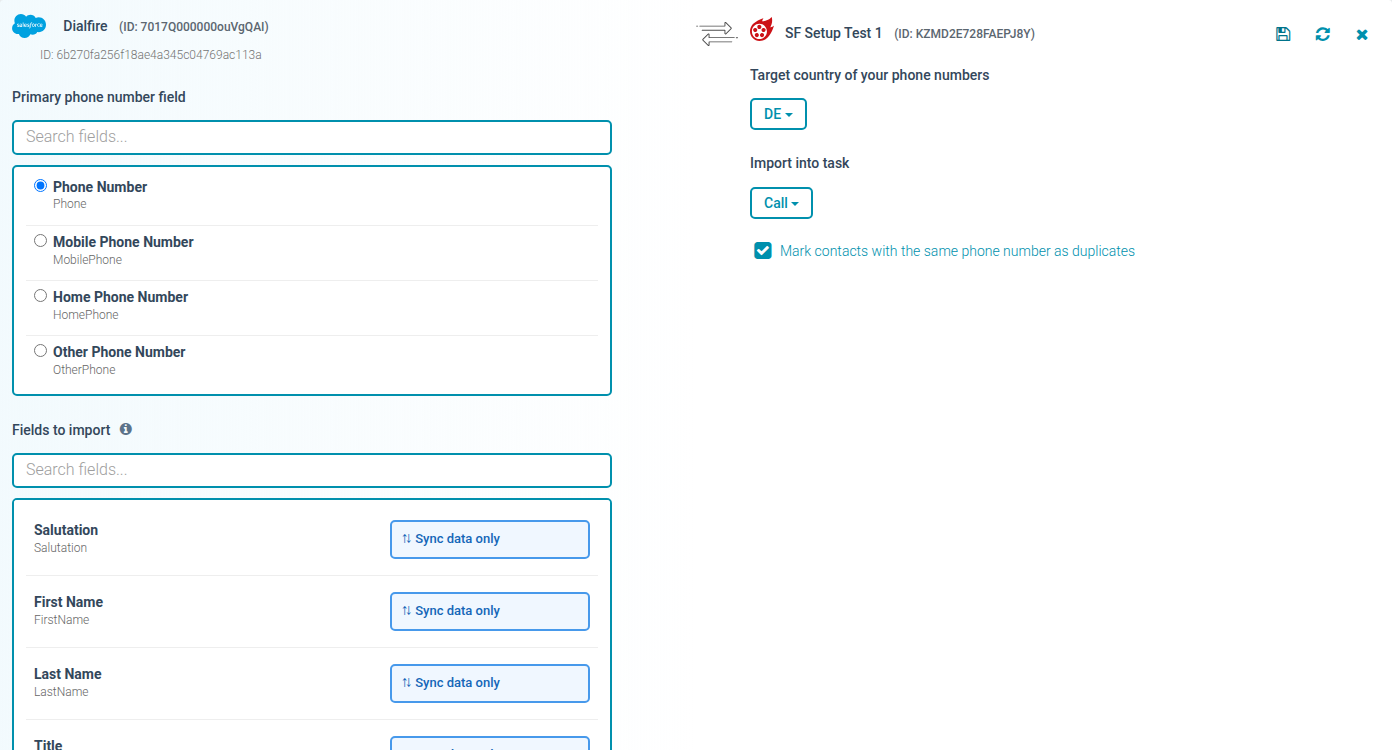
Abra la conexión con .
- Campos: listas separadas para los campos comunes, los campos del miembro de campaña, los campos de contacto y los campos de lead. Nombre, cargo, teléfono, móvil, correo electrónico, empresa, dirección y estado del miembro vienen preseleccionados. Sus propios campos personalizados también están disponibles.
- Primary phone number field (campo del número de teléfono principal): elija qué número se marca: Phone, Mobile, Home u Other. Asegúrese de que el campo elegido también esté activado en la lista de campos. Home y Other solo existen en los contactos.
Cómo funciona la sincronización
- Los miembros nuevos de la campaña llegan con la sincronización periódica, y más rápido cuando el paquete de Dialfire notifica el cambio.
- Los cambios en registros existentes se aplican de noche (entre la 1 y las 5 de la madrugada) o cuando hace clic en Synchronize (sincronizar).
- Los miembros retirados de la campaña de Salesforce se retiran de la cola de llamadas cuando dos sincronizaciones lo confirman.
Qué escribe Dialfire en Salesforce
Después de cada llamada, cuando el contacto pasa por la tarea Salesforce Push:
- Tarea de llamada: una tarea completada "Call in Dialfire" del tipo llamada en el lead o contacto, con el resultado de la llamada, la dirección, la duración y un enlace a la grabación.
- Estado del miembro de campaña: si el agente lo cambió en Dialfire.
- Campos: los valores modificados de los campos de lead y contacto seleccionados. Los leads convertidos no se modifican.
- Evento (campaña de calendario): una cita concertada se convierte en un evento de Salesforce.
Configurar Dialfire para sus llamadas
Cada conexión crea una nueva campaña en su cuenta de Dialfire. Inicie sesión en Dialfire y:
- Configure el identificador de llamadas para sus llamadas salientes.
- Añada a sus agentes en el menú Usuarios.
- Revise los ajustes de llamada y de grabación de las tareas.
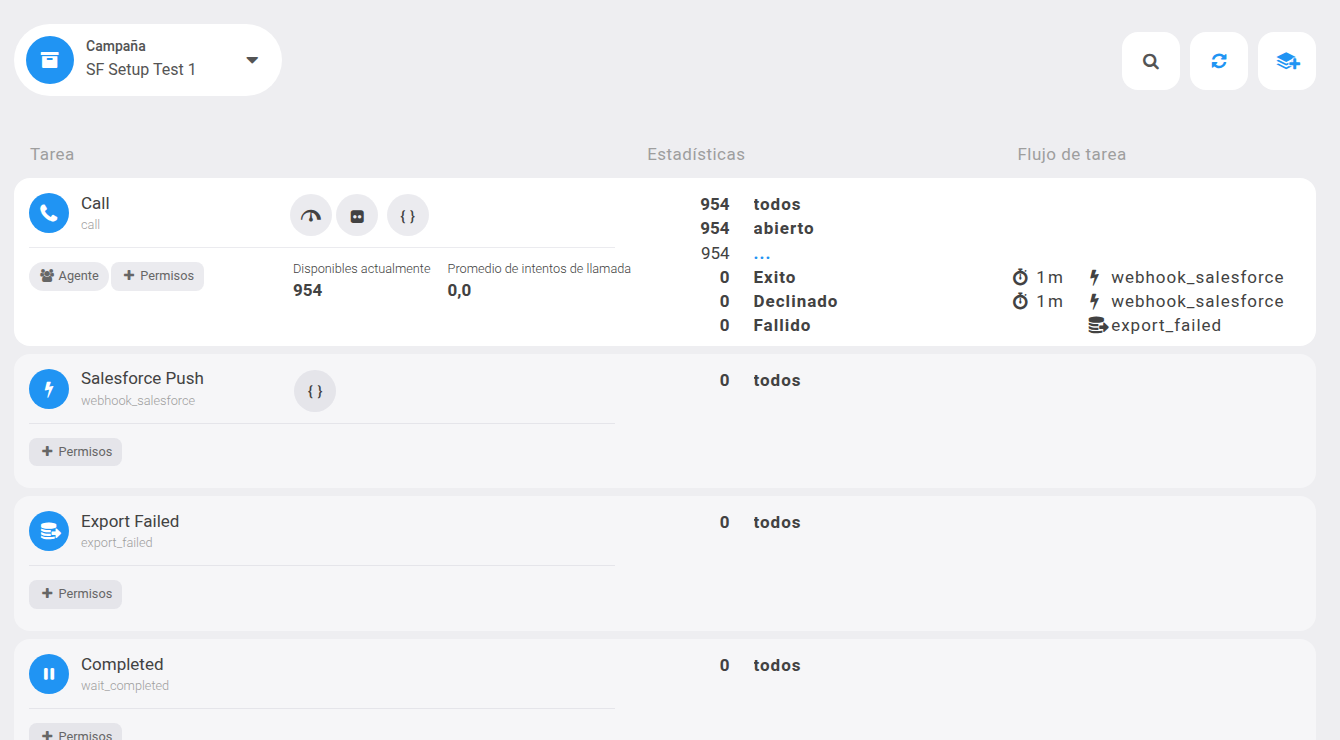
- Revise el formulario de contacto (menú Campaña, vista Formulario) y asegúrese de que los campos que necesitan sus agentes estén visibles.
La plantilla de campaña ya contiene la tarea Salesforce Push, que envía los resultados al CRM después de cada llamada. Puede adaptar en cualquier momento el flujo de tareas y el formulario a sus necesidades.
¿Necesita ayuda?
¿Es nuevo en Dialfire? Consulte nuestra documentación o póngase en contacto con nuestro equipo de soporte.
Solución de problemas
| Situación | Solución |
|---|---|
| "No Salesforce campaigns found" | (No se encontraron campañas de Salesforce.) Cree una campaña, márquela como Active y vuelva a cargar la página. |
| "If your Salesforce admin has blocked this app, please request access." | (Si el administrador de Salesforce ha bloqueado esta app, solicite acceso.) Pida al administrador de Salesforce que permita la app de Dialfire y haga clic en Try authorization again (volver a intentar la autorización). |
| "The Salesforce authorization is not getting anywhere" | (La autorización de Salesforce no avanza.) Compruebe que el paquete de Dialfire sigue instalado y haga clic en Go to the Salesforce authorization (ir a la autorización de Salesforce). |
| No se marcan los números de casa ni los otros números | Active también el campo en la lista de campos y tenga en cuenta que estos campos solo existen en los contactos. |