- Mi primera campaña
- Tu primera llamada en 3 minutos
- Empezando tu campaña en vivo
- Iniciando una nueva llamada
- Organizando los campos del formulario
- Configuración del ID de llamadas
- Exportación de resultados de llamadas
- Agregando saldo a tu cuenta
- Realizando llamadas
- Plantillas de Campaña Dialfire
- Dominando Dialfire
Conectores
Los conectores vinculan Dialfire con el CRM que usted ya utiliza. Su equipo mantiene sus registros en el CRM, Dialfire se encarga de las llamadas y los resultados vuelven al CRM sin que nadie tenga que copiar datos a mano.
Esta página explica cómo funcionan todos los conectores. Además, cada CRM tiene su propia página con los pasos necesarios en el lado del CRM:
| CRM | Qué se vincula a una campaña de Dialfire | Resultados que se escriben de vuelta en el CRM |
|---|---|---|
| HubSpot | un segmento (lista) de contactos o leads | campos, llamada con grabación, reunión, notas |
| Pipedrive | deals de una etapa del pipeline, o un filtro de leads | campos, actividad de llamada, reunión, notas |
| Salesforce | una campaña (sus leads y contactos) | campos, estado del miembro de campaña, tarea de llamada, evento |
| Microsoft Dynamics 365 Sales | una lista de marketing (leads o contactos) | campos, actividad de llamada telefónica, cita |
| Zoho CRM | una campaña de Zoho CRM (sus leads o contactos) | campos, llamada, reunión, conversión del lead |
| Zoho Bigin | una vista de deals | campos, llamada, reunión |
| Zendesk Sell | deals de una etapa del pipeline, o todos los leads | campos, llamada con resultado |
| Freshsales | una vista de deals | campos, llamada, cita |
| noCRM.io | una lista de prospectos, o leads de un pipeline | campos, llamada, conversión de prospecto en lead |
| Firmao | todos los contactos o todas las empresas | nada por ahora (en un solo sentido) |
También puede conectar otros sistemas con el Sync Client V2 o la Zapier App. Una integración con epilot está disponible a petición. Póngase en contacto con nuestro soporte.
Cómo funciona un conector
- Conecte su cuenta del CRM. En connect.dialfire.com elige su CRM, inicia sesión en Dialfire y permite que Dialfire acceda a su CRM.
- Vincule una lista a una campaña. Usted elige qué registros quiere llamar (por ejemplo, un segmento de HubSpot o una etapa del pipeline de Pipedrive). Dialfire crea una nueva campaña para ellos. A este vínculo lo llamamos conexión.
- Llame. Los registros aparecen en la campaña como contactos y sus agentes los llaman como de costumbre.
- Los resultados vuelven al CRM. Después de cada llamada, Dialfire escribe el resultado en el CRM: los campos modificados, una entrada de llamada con el resultado y, cuando esté disponible, la grabación y la cita acordada.
Antes de empezar
- Un usuario de Dialfire con derechos de administrador. Solo los usuarios del equipo admin pueden configurar conectores. Los demás usuarios ven el mensaje "Please login with a user that has 'admin' privileges in your account." (inicie sesión con un usuario que tenga privilegios de administrador en su cuenta).
- Un usuario del CRM con permisos suficientes. El conector trabaja con los permisos del usuario del CRM que lo conecta. Ese usuario debe poder leer los registros que desea llamar y también modificarlos, para que los resultados puedan escribirse de vuelta. Las páginas de cada CRM indican qué necesita cada uno.
- Los registros que desea llamar, agrupados en el CRM. Por ejemplo, en una lista, una vista, una campaña o una etapa del pipeline. Prepárelos antes de vincularlos.
¿Aún no tiene una cuenta de Dialfire? Si empieza desde el CRM, puede crearla durante el proceso.
Conectar una cuenta
- Abra connect.dialfire.com y haga clic en Connect (conectar) en la tarjeta de su CRM.
- Inicie sesión con su usuario administrador de Dialfire.
- Su CRM le pregunta si Dialfire puede acceder a sus datos. Confírmelo. Algunos CRM (Freshsales, noCRM.io, Firmao) piden en su lugar una clave API. Las páginas de cada CRM explican dónde encontrarla.
- Se abre la página del conector y muestra su cuenta del CRM.
Con Add account (añadir cuenta) puede conectar varias cuentas del CRM a una sola cuenta de Dialfire, por ejemplo dos portales de HubSpot. Cada cuenta tiene entonces su propia entrada en la lista de la izquierda.
Vincular una lista a una campaña
En la parte superior de la página del conector:
-
Elija el origen en el CRM a la izquierda, es decir, la lista, vista, campaña o etapa del pipeline cuyos registros desea llamar.
-
Elija el tipo de campaña de Dialfire a la derecha. Normalmente hay dos:
- una campaña básica para llamadas salientes sencillas, y
- una campaña de calendario, en la que los agentes pueden concertar citas durante la llamada. Las citas se envían al CRM.
O elija -- clone existing Dialfire campaign -- (clonar una campaña de Dialfire existente) para copiar una campaña que ya haya configurado, con todos sus ajustes.
-
Introduzca un título de la campaña.
-
Haga clic en .
Dialfire crea una nueva campaña y la vincula al origen en el CRM. Puede crear tantas conexiones como necesite, por ejemplo una lista para las primeras llamadas y otra para las llamadas de seguimiento.
Qué contiene la nueva campaña
- una tarea Call: aquí llegan los nuevos registros del CRM y aquí se llaman,
- una tarea "… Push" (por ejemplo Hubspot Push): envía cada resultado de llamada al CRM,
- una tarea para los contactos completados,
- un formulario de contacto con los campos del CRM que haya elegido.
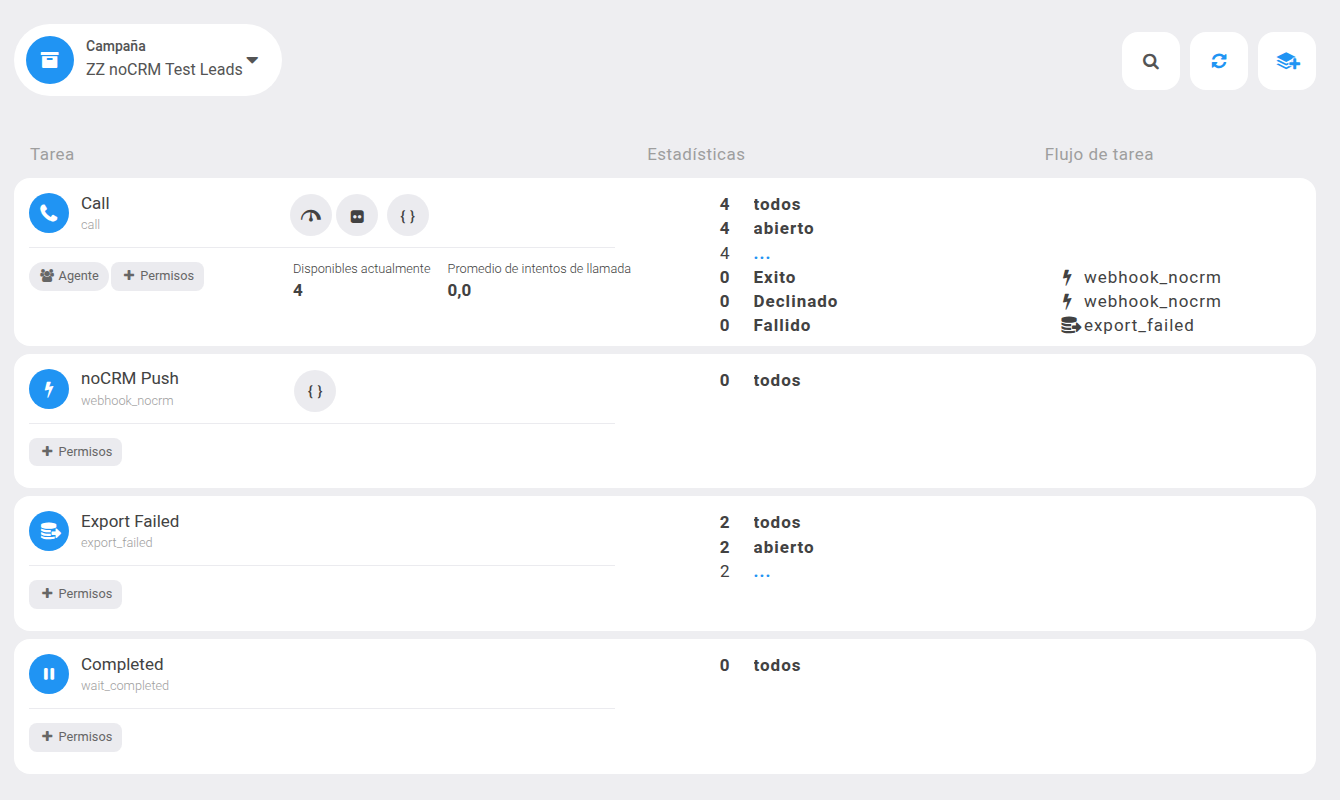
Puede ajustar la campaña como cualquier otra campaña de Dialfire. Solo mantenga la tarea Push en el flujo; de lo contrario, ningún resultado llegará al CRM.
Elegir los campos
Abra una conexión con el botón para ver todos los campos del CRM. Al crear la conexión, los campos útiles ya vienen seleccionados. Para cada campo usted elige:
| Opción | Significado |
|---|---|
| Don't sync | (no sincronizar) El campo se ignora. |
| Import only (HubSpot) | (solo importar) El valor se muestra en Dialfire, pero nunca se escribe de vuelta. Los campos de solo lectura de HubSpot solo ofrecen esta opción. |
| Sync data only | (solo sincronizar datos) El valor proviene del CRM y los cambios realizados en Dialfire se escriben de vuelta. |
| Sync data and update form | (sincronizar datos y actualizar el formulario) Como Sync data only, y además el campo se añade al formulario de contacto de Dialfire con el tipo adecuado, por ejemplo una lista desplegable con las opciones del CRM. |
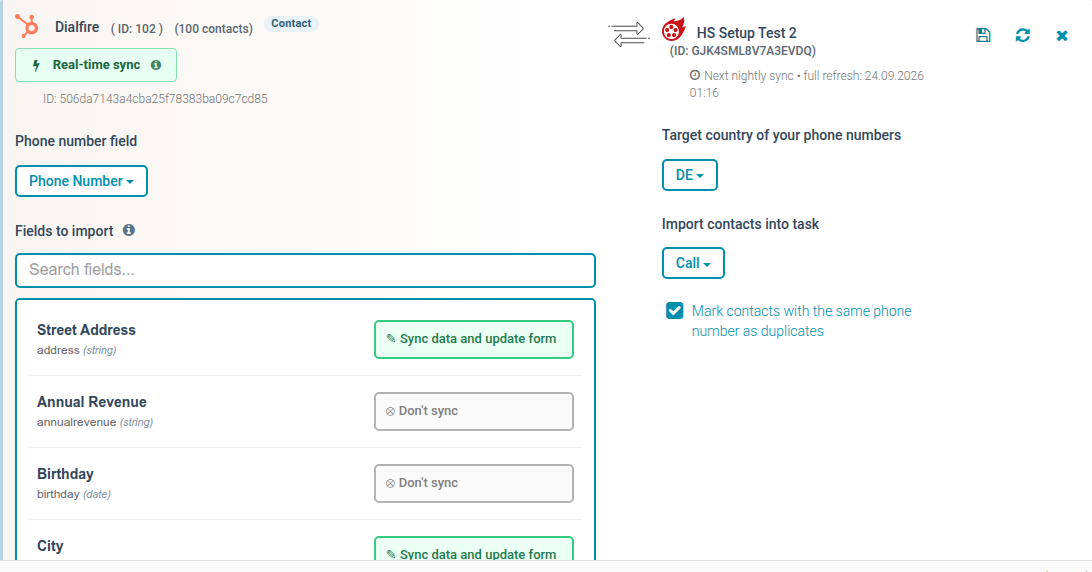
Guarde de nuevo con el botón . Los campos nuevos aparecen en el formulario de contacto después del siguiente Synchronize (sincronizar).
Solo se escriben de vuelta los campos seleccionados. Un campo configurado como Don't sync nunca se modifica en el CRM, aunque la campaña lo rellene.
Números de teléfono
- Qué número se marca: algunos CRM le permiten elegir el campo de teléfono en la conexión (por ejemplo Phone o Mobile). Otros siempre usan el campo de teléfono principal. Las páginas de cada CRM dan los detalles.
- Target country of your phone numbers (país de destino de los números de teléfono): los números sin prefijo de país se tratan como números de este país.
- Mark contacts with the same phone number as duplicates (marcar como duplicados los contactos con el mismo número de teléfono): si dos registros comparten un número, solo se llama al primero. El otro se aparta como duplicado.
Los registros sin un número de teléfono utilizable se importan igualmente, pero no se pueden llamar.
Cómo y cuándo se sincronizan los datos
Del CRM a Dialfire
| Qué | Cuándo |
|---|---|
| Registros nuevos en el origen del CRM | En la siguiente sincronización, que se produce: automáticamente cada 10 minutos aproximadamente mientras se llama en la campaña; al instante en los CRM que admiten actualizaciones en tiempo real (véase más abajo); y siempre que haga clic en Synchronize. |
| Cambios en registros que ya están en Dialfire | Una vez por noche, entre la 1 y las 5 de la madrugada en la zona horaria de su cuenta de Dialfire. La página muestra la hora de la próxima ejecución (Next nightly sync, próxima sincronización nocturna). O de inmediato, cuando haga clic en Synchronize. |
Los cambios se aplican de noche a propósito, para que los datos no cambien mientras un agente trabaja con ellos durante la jornada.
Consejo: la sincronización automática funciona mientras se llama en la campaña. Si añade registros a una campaña que todavía no está en marcha, haga clic una vez en Synchronize.
Actualizaciones en tiempo real (los registros nuevos llegan en pocos segundos):
- HubSpot: contactos que se incorporan al segmento (requiere Marketing Hub Professional o Enterprise).
- Pipedrive: nuevos deals en la etapa vinculada.
- Salesforce: leads y contactos añadidos a la campaña (con el paquete de Dialfire instalado).
- noCRM.io: nuevos leads y prospectos, y leads que cambian de paso.
De Dialfire al CRM
Los resultados se escriben justo después de la llamada, cuando el contacto pasa por la tarea Push de la campaña. La llamada se registra en el registro del CRM junto con su resultado y duración, y con la grabación si existe. También se escriben de vuelta los campos modificados y, si el agente concertó una cita, también la cita (campaña de calendario).
Si ambos lados modificaron un campo: si un valor se cambió en el CRM después de importarlo en Dialfire, prevalece el valor del CRM y no se sobrescribe. Los campos vacíos del CRM siempre se rellenan con el valor de Dialfire.
Registros que salen del origen del CRM
| CRM | Qué ocurre en Dialfire |
|---|---|
| HubSpot, Pipedrive, Salesforce, Zoho CRM, Zendesk Sell | El contacto se retira de la cola de llamadas y se mueve a los contactos completados. Por seguridad, esto solo ocurre cuando dos sincronizaciones seguidas lo confirman (una sincronización manual lo hace de inmediato). |
| Zoho Bigin, Dynamics 365, Freshsales | Igual que arriba, con una condición en cada caso: Bigin solo si la vista ordena los deals por fecha de creación (los más antiguos primero); Dynamics 365 solo en listas de menos de 5.000 miembros; Freshsales solo en conexiones recientes (en caso de duda, vuelva a crear la conexión). En caso contrario, el contacto permanece en la campaña. |
| noCRM.io, Firmao | El contacto permanece en la campaña. Si ya no debe llamarse, asígnele un resultado final en Dialfire o retírelo de la campaña. |
Un contacto que ya estaba completado vuelve a la cola de llamadas cuando aparece de nuevo en el origen del CRM. Por eso, retire los registros de la lista del CRM una vez terminados, salvo que quiera que se vuelvan a llamar.
Escribir valores adicionales de vuelta (avanzado)
Para escribir información adicional en campos del CRM, por ejemplo el nombre del agente o el resultado de la llamada en un campo propio, abra la tarea Push en la campaña de Dialfire y vaya a la pestaña Script. Allí puede rellenar campos del CRM con valores de Dialfire, por ejemplo data.my_call_result = data.$call_status. Están disponibles estos valores:
| Valor | Contenido |
|---|---|
$call_user | el agente que hizo la llamada |
$call_date | fecha y hora de la llamada |
$call_status / $call_status_detail | resultado de la llamada |
$call_task | la tarea en la que se llamó al contacto |
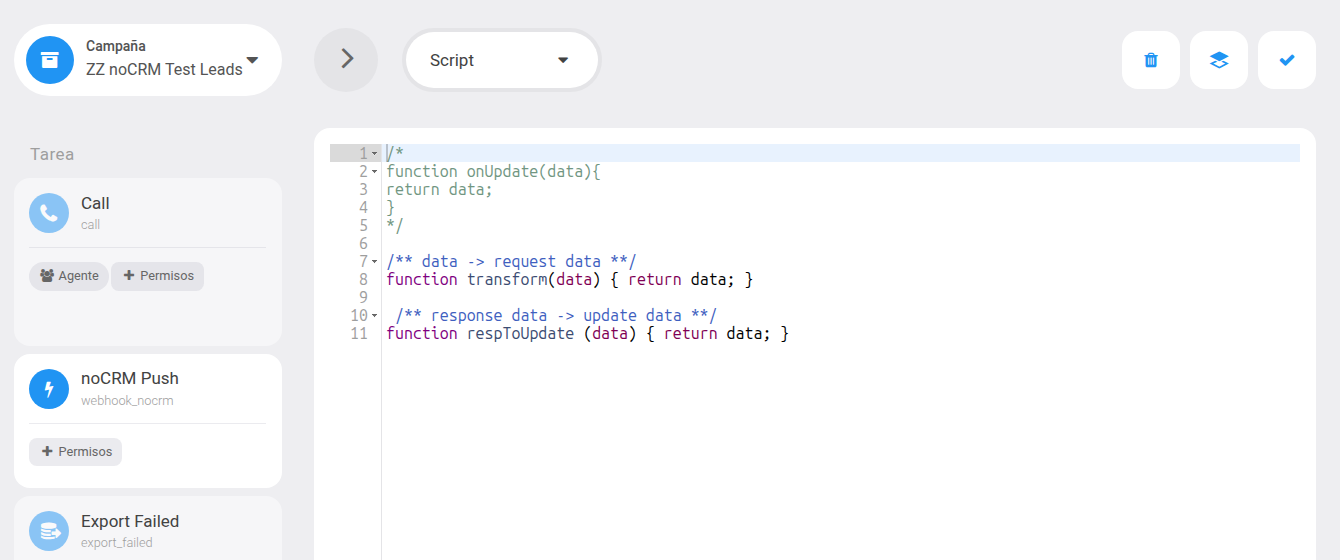
Active también el campo de destino en la conexión (Sync data only o Sync data and update form). De lo contrario, el conector lo omite.
Mensajes de estado y de error
Si algo falla, aparece en la conexión una etiqueta roja Sync error (error de sincronización). Haga clic en ella para ver los detalles y los errores más recientes. Retry (reintentar) vuelve a empezar (solo se muestra cuando un reintento tiene sentido) y Dismiss (descartar) oculta el mensaje. El mensaje desaparece por sí solo tras la siguiente sincronización correcta.
| Mensaje | Qué hacer |
|---|---|
| Authentication failed. Please reconnect your CRM account. | (Falló la autenticación.) El acceso al CRM ha caducado o se ha revocado. Abra el conector y vuelva a autorizar su cuenta del CRM. Sus conexiones y campañas se mantienen tal como están. |
| Permission denied. Please check your CRM permissions. | (Permiso denegado.) Al usuario del CRM conectado le falta un permiso. Consulte con el administrador de su CRM (véase la página del CRM) y vuelva a autorizar. |
| Rate limit exceeded. Synchronization will retry automatically. | (Límite de solicitudes superado.) El CRM limita las solicitudes durante un tiempo. No tiene que hacer nada. La sincronización continúa por sí sola. |
| CRM server error. This is usually temporary. | (Error del servidor del CRM.) Un problema en el lado del CRM. Se reintenta automáticamente. |
| Resource not found in CRM. | (Recurso no encontrado en el CRM.) La lista o el registro vinculado se eliminó en el CRM. Revise la conexión. |
| One or more tasks not found in Dialfire campaign … | (No se encontraron una o varias tareas en la campaña de Dialfire.) Una tarea que el conector necesita se eliminó o se renombró en la campaña. Restáurela o cree una nueva conexión. |
| This configuration was modified in the meantime … | (Esta configuración se modificó mientras tanto.) Otra persona cambió la conexión al mismo tiempo. Vuelva a cargar la página y haga su cambio de nuevo. |
Eliminar una conexión o una cuenta
- en una conexión detiene la sincronización de esa lista. La campaña de Dialfire y sus contactos se conservan.
- Al eliminar una cuenta se eliminan todas sus conexiones. Aquí también se conservan las campañas y los contactos, pero ya no reciben actualizaciones. Si Dialfire creó elementos auxiliares en el CRM (por ejemplo, un workflow de HubSpot), estos se eliminan.
Preguntas frecuentes
Un registro que añadí a la lista del CRM no aparece en Dialfire. Puede que la campaña no esté en marcha y, por tanto, no se haya producido ninguna sincronización automática. Haga clic en Synchronize. Compruebe también que el registro tenga un número de teléfono y que no sea un duplicado de otro registro.
Cambié un número de teléfono en el CRM, pero Dialfire sigue marcando el antiguo. Los cambios en registros existentes se aplican de noche. Haga clic en Synchronize para aplicarlos de inmediato.
¿Por qué no se escribió en el CRM el cambio que hice en Dialfire? O bien el campo no está seleccionado en la conexión, o bien el valor se cambió mientras tanto en el CRM. En ese caso prevalece el valor del CRM.
¿Puedo hacer clic en un número de teléfono en el CRM para llamarlo a través de Dialfire? No. Los conectores no ofrecen la función click-to-call (clic para llamar). Las llamadas se hacen en Dialfire y después se registran en el CRM.
¿Puedo vincular una campaña existente? Una conexión siempre crea una campaña nueva. Para conservar sus ajustes, elija -- clone existing Dialfire campaign -- como tipo de campaña.