- Ma première campagne
- Votre premier appel en 3 minutes
- Lancez votre campagne
- Ajouter des utilisateurs
- Organiser les champs de formulaire
- Configurer l'identification de la ligne d'appel
- Exportation des résultats d'appels
- Recharger votre crédit d'appel
- Faire des appels
- Modèles de campagnes
- Maîtriser Dialfire
Connecteurs
Les connecteurs relient Dialfire au CRM que vous utilisez déjà. Votre équipe gère ses fiches dans le CRM, Dialfire se charge des appels, et les résultats reviennent dans le CRM sans que personne n'ait à recopier des données à la main.
Cette page explique le fonctionnement commun à tous les connecteurs. Chaque CRM dispose en outre de sa propre page décrivant les étapes nécessaires côté CRM :
| CRM | Ce que vous liez à une campagne Dialfire | Résultats réécrits dans le CRM |
|---|---|---|
| HubSpot | un segment (liste) de contacts ou de leads | champs, appel avec enregistrement, réunion, notes |
| Pipedrive | les deals d'une étape de pipeline, ou un filtre de leads | champs, activité d'appel, réunion, notes |
| Salesforce | une campagne (ses leads et contacts) | champs, statut du membre de campagne, tâche d'appel, événement |
| Microsoft Dynamics 365 Sales | une liste marketing (leads ou contacts) | champs, activité d'appel téléphonique, rendez-vous |
| Zoho CRM | une campagne Zoho CRM (ses leads ou contacts) | champs, appel, réunion, conversion du lead |
| Zoho Bigin | une vue de deals | champs, appel, réunion |
| Zendesk Sell | les deals d'une étape de pipeline, ou tous les leads | champs, appel avec résultat |
| Freshsales | une vue de deals | champs, appel, rendez-vous |
| noCRM.io | une liste de prospects, ou les leads d'un pipeline | champs, appel, conversion de prospect en lead |
| Firmao | tous les contacts ou toutes les entreprises | rien pour l'instant (sens unique) |
Vous pouvez également connecter d'autres systèmes avec le Sync Client V2 ou la Zapier App. Une intégration epilot est disponible sur demande. Veuillez contacter notre support.
Comment fonctionne un connecteur
- Connectez votre compte CRM. Sur connect.dialfire.com, vous choisissez votre CRM, vous vous connectez à Dialfire et vous autorisez Dialfire à accéder à votre CRM.
- Liez une liste à une campagne. Vous choisissez les fiches à appeler (par exemple un segment HubSpot ou une étape de pipeline Pipedrive). Dialfire crée pour elles une nouvelle campagne. Nous appelons ce lien une liaison.
- Appelez. Les fiches apparaissent dans la campagne sous forme de contacts, et vos agents les appellent comme d'habitude.
- Les résultats reviennent. Après chaque appel, Dialfire inscrit le résultat dans le CRM : les champs modifiés, une entrée d'appel avec le résultat et, si disponibles, l'enregistrement et un éventuel rendez-vous pris.
Avant de commencer
- Un utilisateur Dialfire disposant des droits d'administrateur. Seuls les utilisateurs de l'équipe admin peuvent configurer des connecteurs. Les autres utilisateurs voient le message "Please login with a user that has 'admin' privileges in your account." (« Veuillez vous connecter avec un utilisateur disposant des droits "admin" dans votre compte »).
- Un utilisateur CRM disposant de droits suffisants. Le connecteur travaille avec les droits de l'utilisateur CRM qui l'a connecté. Cet utilisateur doit pouvoir lire les fiches que vous souhaitez appeler et les modifier, afin que les résultats puissent être réécrits. Les pages des différents CRM indiquent ce dont chaque CRM a besoin.
- Les fiches à appeler, regroupées dans le CRM. Par exemple une liste, une vue, une campagne ou une étape de pipeline. Préparez-la avant de la lier.
Pas encore de compte Dialfire ? Si vous partez du CRM, vous pouvez en créer un en cours de route.
Connecter un compte
- Ouvrez connect.dialfire.com et cliquez sur Connect (« connecter ») sur la carte de votre CRM.
- Connectez-vous avec votre utilisateur administrateur Dialfire.
- Votre CRM vous demande si Dialfire peut accéder à vos données. Confirmez. Certains CRM (Freshsales, noCRM.io, Firmao) demandent à la place une clé API. Les pages des CRM expliquent où la trouver.
- La page du connecteur s'ouvre et affiche votre compte CRM.
Avec Add account (« ajouter un compte »), vous pouvez connecter plusieurs comptes CRM à un même compte Dialfire, par exemple deux portails HubSpot. Chaque compte dispose alors de sa propre entrée dans la liste de gauche.
Lier une liste à une campagne
En haut de la page du connecteur :
-
Choisissez la source CRM à gauche, c'est-à-dire la liste, la vue, la campagne ou l'étape de pipeline dont vous souhaitez appeler les fiches.
-
Choisissez le modèle de campagne Dialfire à droite. Il y en a généralement deux :
- une campagne de base pour de simples appels sortants, et
- une campagne calendrier, dans laquelle les agents peuvent prendre des rendez-vous pendant l'appel. Les rendez-vous sont envoyés au CRM.
Vous pouvez aussi choisir -- clone existing Dialfire campaign -- (« copier une campagne Dialfire existante ») pour copier une campagne déjà configurée, avec tous ses paramètres.
-
Saisissez un titre de campagne.
-
Cliquez sur .
Dialfire crée une nouvelle campagne et la lie à la source CRM. Vous pouvez créer autant de liaisons que nécessaire, par exemple une liste pour les premiers appels et une autre pour les relances.
Ce que contient la nouvelle campagne
- une tâche Call : les nouvelles fiches du CRM y arrivent et y sont appelées,
- une tâche « … Push » (par exemple Hubspot Push) : elle envoie chaque résultat d'appel au CRM,
- une tâche pour les contacts terminés,
- un formulaire de contact contenant les champs CRM que vous avez choisis.
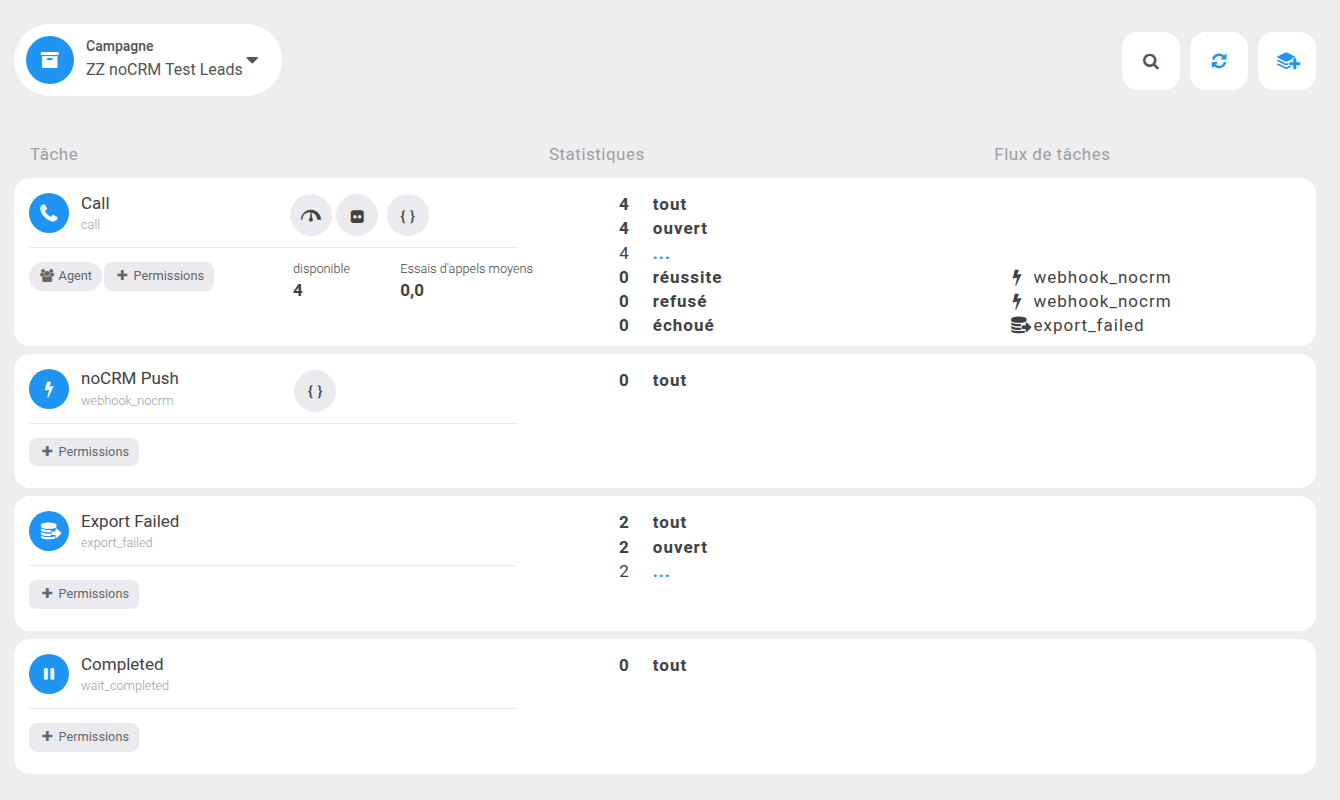
Vous pouvez adapter la campagne comme n'importe quelle autre campagne Dialfire. Veillez seulement à conserver la tâche Push dans le flux, sinon aucun résultat ne parvient au CRM.
Choisir les champs
Ouvrez une liaison avec le bouton pour voir tous les champs du CRM. Les champs utiles sont déjà sélectionnés lors de la création de la liaison. Pour chaque champ, vous choisissez :
| Option | Signification |
|---|---|
| Don't sync | (« ne pas synchroniser ») Le champ est ignoré. |
| Import only (HubSpot) | (« importer uniquement ») La valeur est affichée dans Dialfire, mais n'est jamais réécrite. Pour les champs HubSpot en lecture seule, seule cette option est proposée. |
| Sync data only | (« synchroniser uniquement les données ») La valeur provient du CRM, et les modifications effectuées dans Dialfire sont réécrites. |
| Sync data and update form | (« synchroniser les données et mettre à jour le formulaire ») Comme Sync data only ; en plus, le champ est ajouté au formulaire de contact Dialfire avec le type adapté, par exemple une liste déroulante reprenant les options du CRM. |
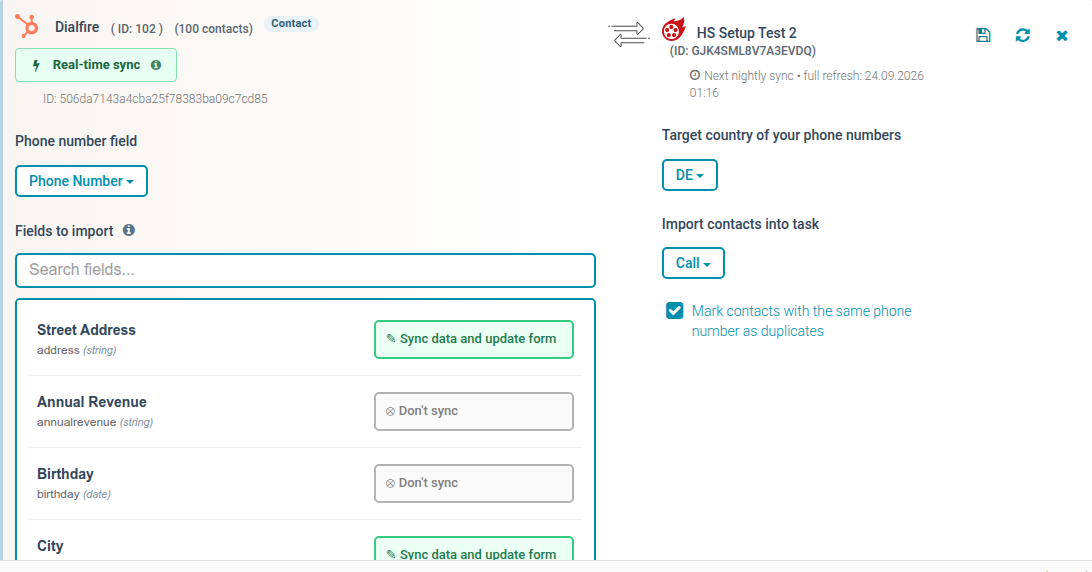
Enregistrez en cliquant à nouveau sur le bouton . Les nouveaux champs apparaissent dans le formulaire de contact après le prochain clic sur Synchronize (« synchroniser »).
Seuls les champs sélectionnés sont réécrits. Un champ réglé sur Don't sync n'est jamais modifié dans le CRM, même si la campagne le remplit.
Numéros de téléphone
- Quel numéro est composé : certains CRM vous permettent de choisir le champ téléphone dans la liaison (par exemple Phone ou Mobile). D'autres utilisent toujours le champ téléphone principal. Les pages des CRM donnent les détails.
- Pays cible de vos numéros de téléphone : les numéros sans indicatif de pays sont considérés comme des numéros de ce pays.
- Mark contacts with the same phone number as duplicates (« marquer comme doublons les contacts ayant le même numéro de téléphone ») : si deux fiches partagent le même numéro, seule la première est appelée. L'autre est mise de côté en tant que doublon.
Les fiches sans numéro de téléphone exploitable sont tout de même importées, mais elles ne peuvent pas être appelées.
Comment et quand les données sont synchronisées
Du CRM vers Dialfire
| Quoi | Quand |
|---|---|
| Nouvelles fiches dans la source CRM | Lors de la prochaine synchronisation, qui a lieu : automatiquement environ toutes les 10 minutes tant que la campagne est appelée ; instantanément pour les CRM qui prennent en charge les mises à jour en temps réel (voir ci-dessous) ; et chaque fois que vous cliquez sur Synchronize. |
| Modifications de fiches déjà présentes dans Dialfire | Une fois par nuit, entre 1 h et 5 h dans le fuseau horaire de votre compte Dialfire. La page indique l'heure de la prochaine exécution (Next nightly sync, « prochaine synchronisation nocturne »). Ou immédiatement lorsque vous cliquez sur Synchronize. |
Les modifications sont volontairement appliquées la nuit, afin que les données ne changent pas sous les yeux d'un agent pendant la journée de travail.
Conseil : la synchronisation automatique fonctionne tant que la campagne est appelée. Si vous ajoutez des fiches à une campagne qui n'est pas encore en cours, cliquez une fois sur Synchronize.
Mises à jour en temps réel (les nouvelles fiches arrivent en quelques secondes) :
- HubSpot : les contacts qui rejoignent le segment (nécessite Marketing Hub Professional ou Enterprise).
- Pipedrive : les nouveaux deals de l'étape liée.
- Salesforce : les leads et contacts ajoutés à la campagne (avec le package Dialfire installé).
- noCRM.io : les nouveaux leads et prospects, ainsi que les leads qui changent d'étape.
De Dialfire vers le CRM
Les résultats sont inscrits juste après l'appel, lorsque le contact passe par la tâche Push de la campagne. L'appel est consigné sur la fiche CRM avec son résultat et sa durée, ainsi qu'avec l'enregistrement s'il en existe un. Les champs modifiés sont également réécrits, de même qu'un rendez-vous si l'agent en a pris un (campagne calendrier).
Si un champ a été modifié des deux côtés : lorsqu'une valeur a été modifiée dans le CRM après son import dans Dialfire, la valeur du CRM l'emporte et n'est pas écrasée. Les champs vides du CRM sont toujours remplis avec la valeur de Dialfire.
Fiches qui quittent la source CRM
| CRM | Ce qui se passe dans Dialfire |
|---|---|
| HubSpot, Pipedrive, Salesforce, Zoho CRM, Zendesk Sell | Le contact est retiré de la file d'appels et déplacé vers les contacts terminés. Par sécurité, cela ne se produit qu'une fois que deux synchronisations consécutives l'ont confirmé (une synchronisation manuelle le fait immédiatement). |
| Zoho Bigin, Dynamics 365, Freshsales | Comme ci-dessus, avec une condition chacun : Bigin uniquement si la vue trie les deals par date de création (les plus anciens d'abord) ; Dynamics 365 uniquement pour les listes de moins de 5 000 membres ; Freshsales uniquement pour les liaisons récentes (en cas de doute, recréez la liaison). Sinon, le contact reste dans la campagne. |
| noCRM.io, Firmao | Le contact reste dans la campagne. S'il ne doit plus être appelé, attribuez-lui un résultat définitif dans Dialfire ou retirez-le de la campagne. |
Un contact déjà terminé est remis dans la file d'appels lorsqu'il réapparaît dans la source CRM. Retirez donc les fiches de la liste CRM une fois qu'elles sont traitées, sauf si vous souhaitez qu'elles soient rappelées.
Réécrire des valeurs supplémentaires (avancé)
Pour inscrire des informations supplémentaires dans des champs CRM, par exemple le nom de l'agent ou le résultat de l'appel dans un champ qui vous est propre, ouvrez la tâche Push dans la campagne Dialfire et allez dans l'onglet Script. Vous pouvez y remplir des champs CRM à partir de valeurs Dialfire, par exemple data.my_call_result = data.$call_status. Les valeurs suivantes sont disponibles :
| Valeur | Contenu |
|---|---|
$call_user | l'agent qui a passé l'appel |
$call_date | date et heure de l'appel |
$call_status / $call_status_detail | résultat de l'appel |
$call_task | la tâche dans laquelle le contact a été appelé |
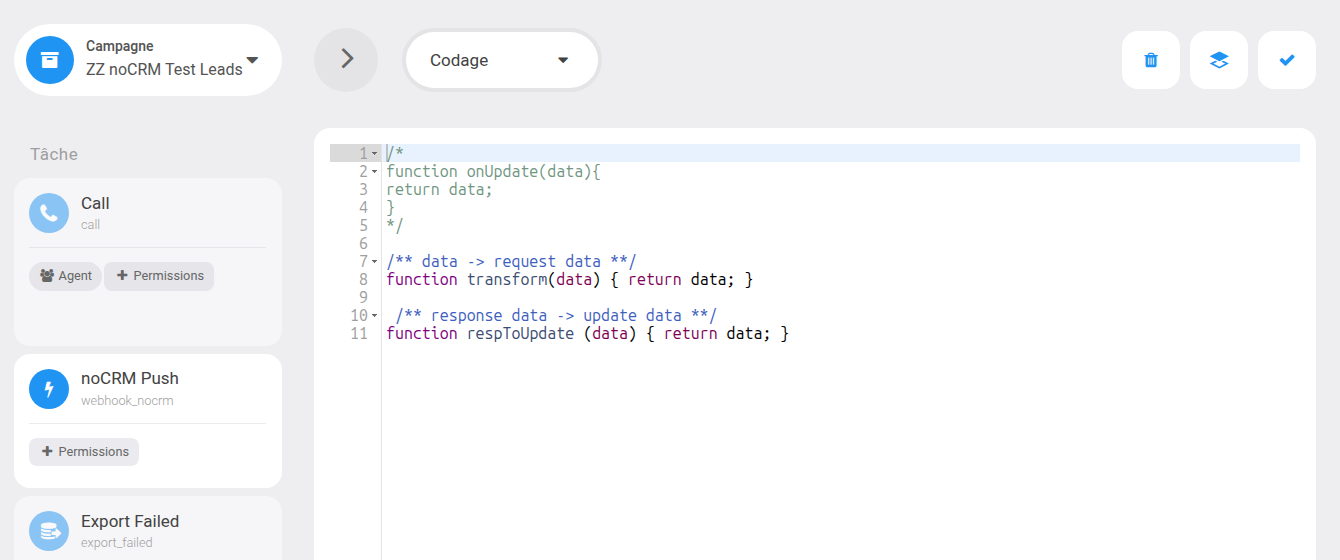
Activez également le champ cible dans la liaison (Sync data only ou Sync data and update form). Sinon, le connecteur l'ignore.
Messages d'état et d'erreur
En cas de problème, une étiquette rouge Sync error (« erreur de synchronisation ») apparaît sur la liaison. Cliquez dessus pour voir les détails et les erreurs les plus récentes. Retry (« réessayer ») relance l'opération (affiché uniquement lorsqu'une nouvelle tentative a du sens), et Dismiss (« masquer ») masque le message. Le message disparaît de lui-même après la prochaine synchronisation réussie.
| Message | Que faire |
|---|---|
| Authentication failed. Please reconnect your CRM account. | (« Échec de l'authentification ») L'accès au CRM a expiré ou a été révoqué. Ouvrez le connecteur et autorisez à nouveau votre compte CRM. Vos liaisons et campagnes restent inchangées. |
| Permission denied. Please check your CRM permissions. | (« Autorisation refusée ») Il manque un droit à l'utilisateur CRM connecté. Adressez-vous à votre administrateur CRM (voir la page du CRM), puis autorisez à nouveau. |
| Rate limit exceeded. Synchronization will retry automatically. | (« Limite de requêtes dépassée ») Le CRM limite les requêtes pendant un moment. Vous n'avez rien à faire. La synchronisation reprend d'elle-même. |
| CRM server error. This is usually temporary. | (« Erreur du serveur CRM ») Un problème du côté du CRM. Une nouvelle tentative a lieu automatiquement. |
| Resource not found in CRM. | (« Ressource introuvable dans le CRM ») La liste ou la fiche liée a été supprimée dans le CRM. Vérifiez la liaison. |
| One or more tasks not found in Dialfire campaign … | (« Une ou plusieurs tâches introuvables dans la campagne Dialfire ») Une tâche dont le connecteur a besoin a été supprimée ou renommée dans la campagne. Restaurez-la ou créez une nouvelle liaison. |
| This configuration was modified in the meantime … | (« Cette configuration a été modifiée entre-temps ») Quelqu'un d'autre a modifié la liaison en même temps. Rechargez la page et refaites votre modification. |
Supprimer une liaison ou un compte
- sur une liaison arrête la synchronisation de cette liste. La campagne Dialfire et ses contacts sont conservés.
- La suppression d'un compte supprime toutes ses liaisons. Là aussi, les campagnes et les contacts sont conservés, mais ils ne reçoivent plus de mises à jour. Lorsque Dialfire a créé des éléments auxiliaires dans le CRM (par exemple un workflow HubSpot), ceux-ci sont supprimés.
Questions fréquentes
Une fiche que j'ai ajoutée à la liste CRM n'apparaît pas dans Dialfire. Il se peut que la campagne ne soit pas en cours, si bien qu'aucune synchronisation automatique n'a eu lieu. Cliquez sur Synchronize. Vérifiez aussi que la fiche possède un numéro de téléphone et qu'elle n'est pas un doublon d'une autre fiche.
J'ai modifié un numéro de téléphone dans le CRM, mais Dialfire compose toujours l'ancien. Les modifications de fiches existantes sont appliquées la nuit. Cliquez sur Synchronize pour les appliquer immédiatement.
Pourquoi ma modification dans Dialfire n'a-t-elle pas été inscrite dans le CRM ? Soit le champ n'est pas sélectionné dans la liaison, soit la valeur a été modifiée dans le CRM entre-temps. Dans ce cas, la valeur du CRM l'emporte.
Puis-je cliquer sur un numéro de téléphone dans le CRM pour l'appeler via Dialfire ? Non. Les connecteurs ne proposent pas le click-to-call (appel en un clic). Les appels sont passés dans Dialfire, puis consignés dans le CRM.
Puis-je lier une campagne existante ? Une liaison crée toujours une nouvelle campagne. Pour conserver vos paramètres, choisissez -- clone existing Dialfire campaign -- comme modèle de campagne.