- Ma première campagne
- Votre premier appel en 3 minutes
- Lancez votre campagne
- Ajouter des utilisateurs
- Organiser les champs de formulaire
- Configurer l'identification de la ligne d'appel
- Exportation des résultats d'appels
- Recharger votre crédit d'appel
- Faire des appels
- Modèles de campagnes
- Maîtriser Dialfire
Salesforce
Le connecteur Salesforce appelle, dans une campagne Dialfire, les leads et contacts d'une campagne Salesforce. Après chaque appel, il consigne l'appel en tant que tâche dans Salesforce, met à jour les champs et le statut du membre de campagne, et crée un événement lorsqu'un rendez-vous est pris.
Pour les principes communs à tous les connecteurs, consultez Comment fonctionnent les connecteurs.
Prérequis
- Un compte Dialfire et un compte Salesforce.
- Un utilisateur Dialfire disposant des droits d'administrateur.
- Une édition de Salesforce avec accès API (par exemple Enterprise, Unlimited ou Performance).
- Un utilisateur Salesforce qui peut lire les campagnes et les membres de campagne et lire et modifier les leads et les contacts. Le travail avec les campagnes nécessite généralement le paramètre Marketing User sur l'utilisateur.
- Le package Dialfire disponible sur Salesforce AppExchange. Le connecteur le propose lors de la configuration.
Étape 1 : préparer une campagne dans Salesforce
- Dans Salesforce, ouvrez Campaigns → New, donnez un nom à la campagne et cochez Active. Seules les campagnes actives peuvent être liées.
- Ajoutez les personnes que vous souhaitez appeler : dans la campagne, utilisez Add Leads / Add Contacts, ou bien sélectionnez des fiches dans une vue de liste de leads ou de contacts et choisissez Add to Campaign.
Le statut du membre (par exemple Sent, Responded) est également disponible dans Dialfire et peut être défini par l'agent.
Étape 2 : installer et connecter
- Ouvrez connect.dialfire.com et cliquez sur Connect (« connecter ») sur la carte Salesforce.
- Installez le package Dialfire dans votre org Salesforce lorsque cela vous est demandé (lien d'installation directe).
- Connectez-vous à Dialfire avec votre utilisateur administrateur.
- Connectez-vous à Salesforce et autorisez l'accès.
Si votre administrateur Salesforce a restreint les applications autorisées à se connecter, demandez-lui d'approuver l'application Dialfire. Les orgs sandbox ne peuvent pas être connectées.
Étape 3 : lier une campagne
- À gauche, choisissez la Salesforce campaign (« campagne Salesforce »).
- À droite, choisissez le Dialfire campaign type (« modèle de campagne Dialfire ») et un titre, puis cliquez sur .

Étape 4 : champs et numéro de téléphone
Ouvrez la liaison avec .
- Champs : des listes distinctes pour les champs communs, les champs de membre de campagne, les champs de contact et les champs de lead. Le nom, la fonction, le téléphone, le mobile, l'e-mail, l'entreprise, l'adresse et le statut du membre sont présélectionnés. Vos propres champs personnalisés sont également disponibles.
- Primary phone number field (« champ du numéro de téléphone principal ») : choisissez le numéro qui est composé : Phone, Mobile, Home ou Other. Assurez-vous que le champ choisi est également activé dans la liste des champs. Home et Other n'existent que pour les contacts.
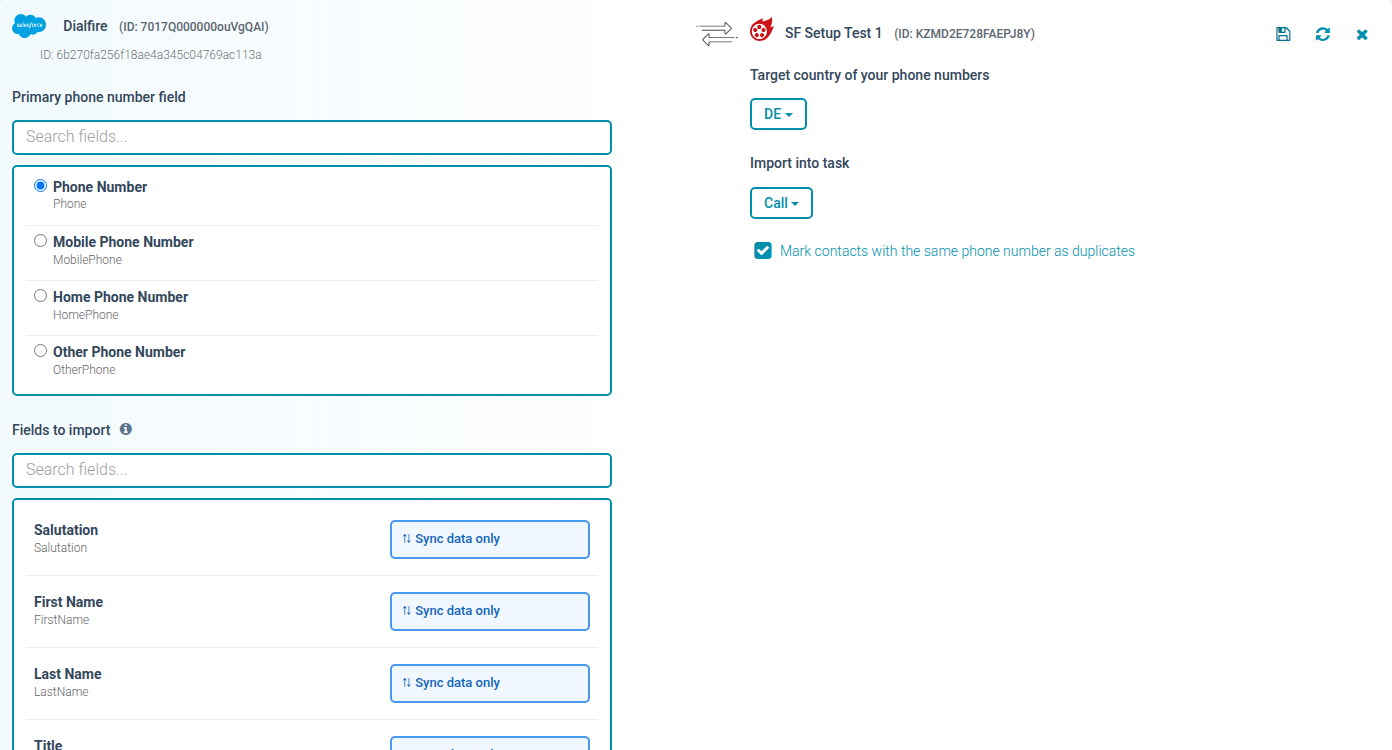
Fonctionnement de la synchronisation
- Les nouveaux membres de la campagne arrivent avec la synchronisation régulière, et plus rapidement lorsque le package Dialfire signale la modification.
- Les modifications de fiches existantes sont appliquées la nuit (entre 1 h et 5 h) ou lorsque vous cliquez sur Synchronize (« synchroniser »).
- Les membres retirés de la campagne Salesforce sont retirés de la file d'appels une fois que deux synchronisations l'ont confirmé.
Ce que Dialfire inscrit dans Salesforce
Après chaque appel, lorsque le contact passe par la tâche Salesforce Push :
- Tâche d'appel : une tâche terminée "Call in Dialfire" de type appel sur le lead ou le contact, avec le résultat de l'appel, le sens, la durée et un lien vers l'enregistrement.
- Statut du membre de campagne : si l'agent l'a modifié dans Dialfire.
- Champs : les valeurs modifiées des champs de lead et de contact sélectionnés. Les leads convertis ne sont pas modifiés.
- Événement (campagne calendrier) : un rendez-vous pris devient un événement Salesforce.
Configurer Dialfire pour vos appels
Chaque liaison crée une nouvelle campagne dans votre compte Dialfire. Connectez-vous à Dialfire et :
- Définissez l'identifiant de l'appelant pour vos appels sortants.
- Ajoutez vos agents dans le menu Utilisateurs.
- Vérifiez les paramètres d'appel et d'enregistrement des tâches.
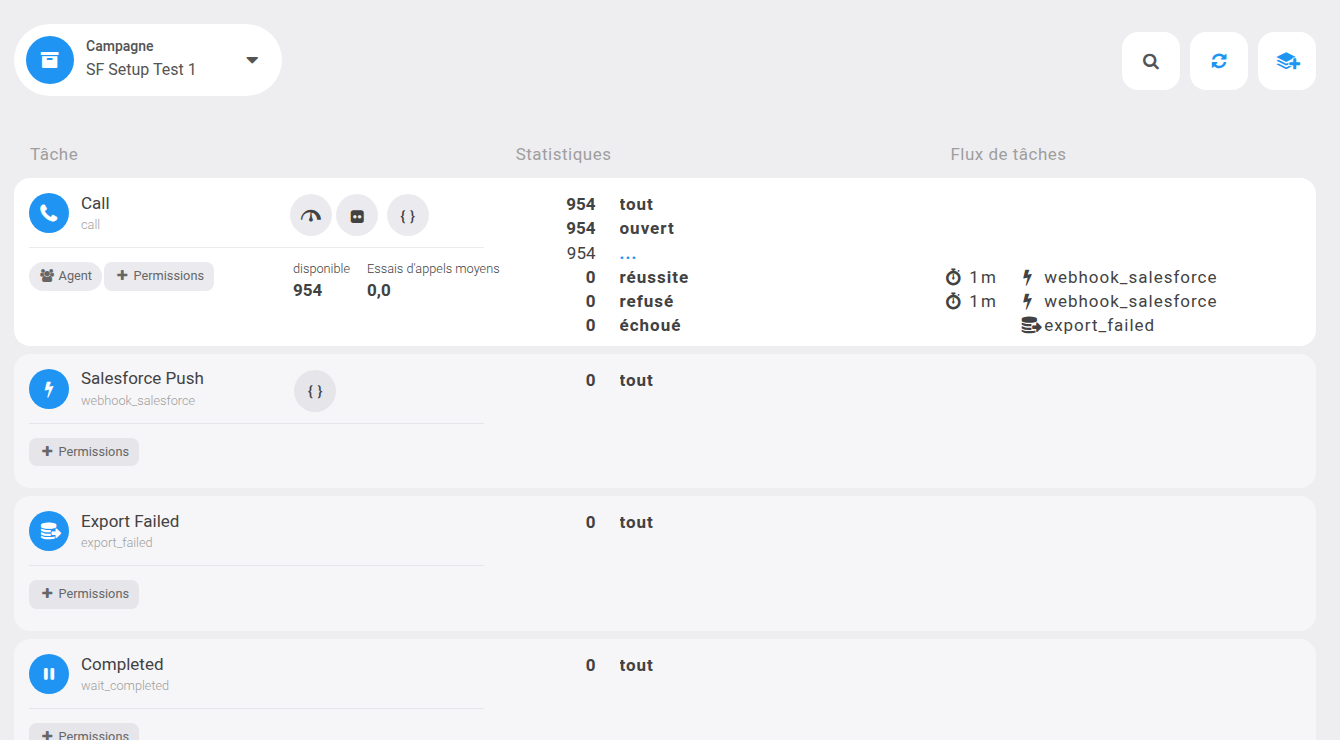
- Vérifiez le formulaire de contact (menu Campagne, vue Formulaire) et assurez-vous que les champs dont vos agents ont besoin sont visibles.
Le modèle de campagne contient déjà la tâche Salesforce Push, qui envoie les résultats au CRM après chaque appel. Vous pouvez à tout moment adapter le flux de tâches et le formulaire à vos besoins.
Besoin d'aide ?
Vous découvrez Dialfire ? Consultez notre documentation ou contactez notre équipe de support.
Dépannage
| Situation | Solution |
|---|---|
| "No Salesforce campaigns found" (« aucune campagne Salesforce trouvée ») | Créez une campagne et définissez-la sur Active, puis rechargez la page. |
| "If your Salesforce admin has blocked this app, please request access." (« si votre administrateur Salesforce a bloqué cette application, veuillez demander l'accès ») | Demandez à votre administrateur Salesforce d'autoriser l'application Dialfire, puis cliquez sur Try authorization again (« réessayer l'autorisation »). |
| "The Salesforce authorization is not getting anywhere" (« l'autorisation Salesforce n'aboutit pas ») | Vérifiez que le package Dialfire est toujours installé, puis cliquez sur Go to the Salesforce authorization (« aller à l'autorisation Salesforce »). |
| Les numéros Home ou Other ne sont pas composés | Activez également le champ dans la liste des champs, et n'oubliez pas que ces champs n'existent que pour les contacts. |