Konnektoren
Konnektoren verbinden Dialfire mit dem CRM, das Sie bereits nutzen. Ihr Team pflegt die Datensätze weiter im CRM, Dialfire übernimmt die Anrufe, und die Ergebnisse landen wieder im CRM. Niemand muss Daten von Hand übertragen.
Diese Seite erklärt, wie alle Konnektoren funktionieren. Für jedes CRM gibt es außerdem eine eigene Seite mit den Schritten, die Sie im CRM erledigen müssen:
| CRM | Was Sie mit einer Dialfire-Kampagne verbinden | Ergebnisse, die ins CRM zurückgeschrieben werden |
|---|---|---|
| HubSpot | ein Segment (Liste) von Kontakten oder Leads | Felder, Anruf mit Aufzeichnung, Meeting, Notizen |
| Pipedrive | Deals einer Pipeline-Phase oder ein Lead-Filter | Felder, Anrufaktivität, Meeting, Notizen |
| Salesforce | eine Kampagne (ihre Leads und Kontakte) | Felder, Status des Kampagnenmitglieds, Anruf-Aufgabe, Ereignis |
| Microsoft Dynamics 365 Sales | eine Marketingliste (Leads oder Kontakte) | Felder, Telefonanruf-Aktivität, Termin |
| Zoho CRM | eine Zoho-CRM-Kampagne (ihre Leads oder Kontakte) | Felder, Anruf, Meeting, Lead-Konvertierung |
| Zoho Bigin | eine Ansicht von Deals | Felder, Anruf, Meeting |
| Zendesk Sell | Deals einer Pipeline-Phase oder alle Leads | Felder, Anruf mit Ergebnis |
| Freshsales | eine Ansicht von Deals | Felder, Anruf, Termin |
| noCRM.io | eine Prospect-Liste oder die Leads einer Pipeline | Felder, Anruf, Umwandlung vom Prospect zum Lead |
| Firmao | alle Kontakte oder alle Firmen | noch nichts (nur in eine Richtung) |
Andere Systeme können Sie mit dem Sync Client V2 oder der Zapier App anbinden. Eine Integration für epilot gibt es auf Anfrage. Bitte wenden Sie sich an unseren Support.
So funktioniert ein Konnektor
- CRM-Konto verbinden. Auf connect.dialfire.com wählen Sie Ihr CRM, melden sich bei Dialfire an und erlauben Dialfire den Zugriff auf Ihr CRM.
- Eine Liste mit einer Kampagne verknüpfen. Sie wählen, welche Datensätze angerufen werden sollen (zum Beispiel ein HubSpot-Segment oder eine Phase einer Pipedrive-Pipeline). Dialfire legt dafür eine neue Kampagne an. Diese Verknüpfung nennen wir Verbindung.
- Anrufen. Die Datensätze erscheinen in der Kampagne als Kontakte, und Ihre Agenten rufen sie wie gewohnt an.
- Ergebnisse fließen zurück. Nach jedem Anruf schreibt Dialfire das Ergebnis ins CRM: geänderte Felder, einen Anrufeintrag mit dem Ergebnis und, wo möglich, die Aufzeichnung und einen vereinbarten Termin.
Bevor Sie beginnen
- Ein Dialfire-Benutzer mit Administratorrechten. Nur Benutzer im Team admin können Konnektoren einrichten. Andere Benutzer sehen die Meldung "Please login with a user that has 'admin' privileges in your account."
- Ein CRM-Benutzer mit ausreichenden Berechtigungen. Der Konnektor arbeitet mit den Berechtigungen des CRM-Benutzers, der ihn verbindet. Dieser Benutzer muss die Datensätze, die angerufen werden sollen, lesen und ändern dürfen. Nur so können die Ergebnisse zurückgeschrieben werden. Was jedes CRM braucht, steht auf der jeweiligen CRM-Seite.
- Die Datensätze, die Sie anrufen möchten, im CRM zusammengefasst. Zum Beispiel in einer Liste, einer Ansicht, einer Kampagne oder einer Pipeline-Phase. Bereiten Sie diese vor, bevor Sie sie verknüpfen.
Sie haben noch kein Dialfire-Konto? Wenn Sie im CRM starten, können Sie unterwegs eines anlegen.
Ein Konto verbinden
- Öffnen Sie connect.dialfire.com und klicken Sie auf der Karte Ihres CRM auf Connect.
- Melden Sie sich mit Ihrem Dialfire-Administrator an.
- Ihr CRM fragt, ob Dialfire auf Ihre Daten zugreifen darf. Bestätigen Sie. Einige CRMs (Freshsales, noCRM.io, Firmao) fragen stattdessen nach einem API-Schlüssel. Wo Sie ihn finden, steht auf der jeweiligen CRM-Seite.
- Die Seite des Konnektors öffnet sich und zeigt Ihr CRM-Konto.
Mit Konto hinzufügen können Sie mehrere CRM-Konten mit einem Dialfire-Konto verbinden, zum Beispiel zwei HubSpot-Portale. Jedes Konto hat dann einen eigenen Eintrag in der Liste links.
Eine Liste mit einer Kampagne verknüpfen
Oben auf der Seite des Konnektors:
-
Wählen Sie links die Quelle im CRM, also die Liste, Ansicht, Kampagne oder Pipeline-Phase, deren Datensätze angerufen werden sollen.
-
Wählen Sie rechts den Typ der Dialfire-Kampagne. Meist gibt es zwei:
- eine einfache Kampagne für normale ausgehende Anrufe und
- eine Kalender-Kampagne, in der Agenten während des Anrufs Termine vereinbaren können. Die Termine werden ins CRM übertragen.
Oder wählen Sie -- clone existing Dialfire campaign -- („bestehende Dialfire-Kampagne kopieren“), um eine bereits eingerichtete Kampagne mit allen Einstellungen zu kopieren.
-
Geben Sie einen Kampagnentitel ein.
-
Klicken Sie auf .
Dialfire legt eine neue Kampagne an und verknüpft sie mit der Quelle im CRM. Sie können beliebig viele Verbindungen anlegen, zum Beispiel eine Liste für Erstanrufe und eine weitere für Nachfass-Anrufe.
Was die neue Kampagne enthält
- eine Kampagnenstufe Call: Hier kommen neue Datensätze aus dem CRM an und werden angerufen,
- eine Kampagnenstufe „… Push“ (zum Beispiel Hubspot Push): Sie überträgt jedes Anrufergebnis ins CRM,
- eine Kampagnenstufe für abgeschlossene Kontakte,
- ein Formular mit den CRM-Feldern, die Sie gewählt haben.
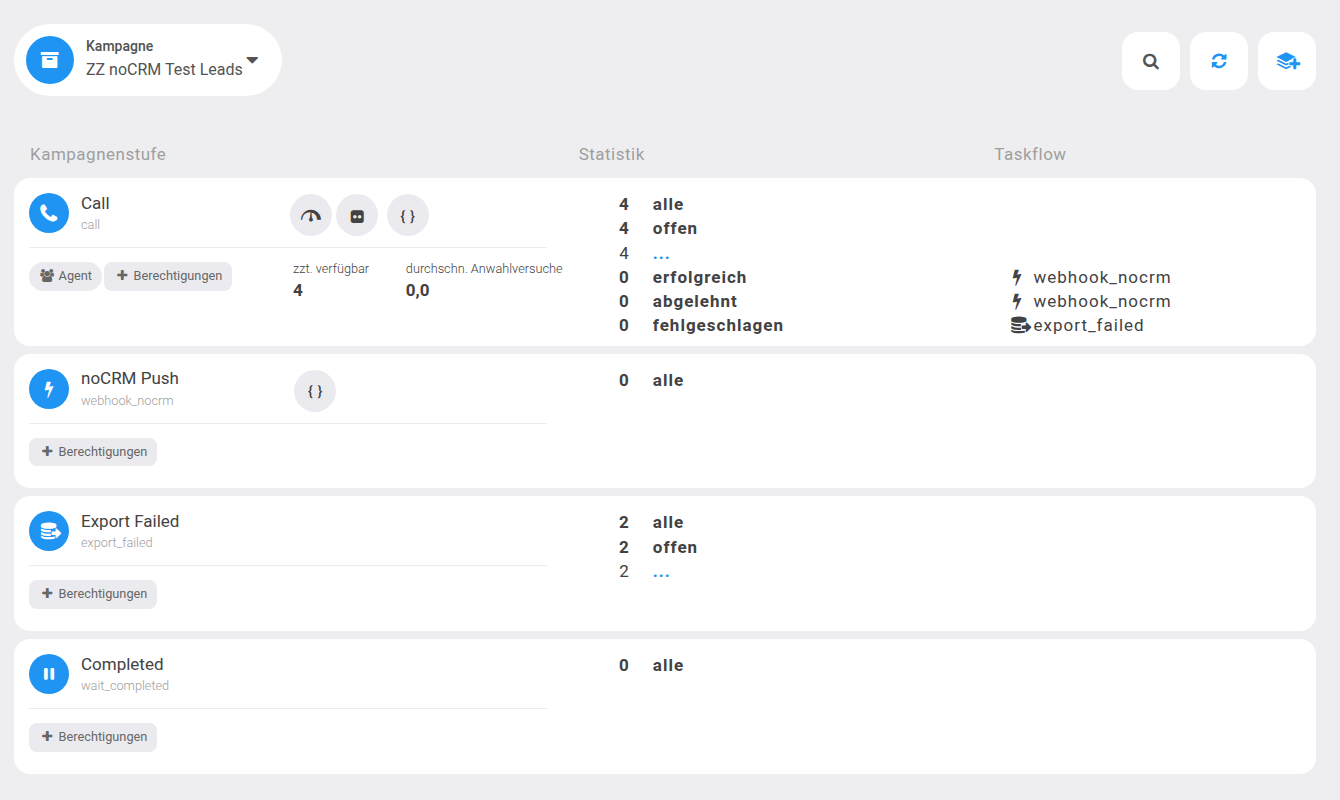
Sie können die Kampagne wie jede andere Dialfire-Kampagne anpassen. Lassen Sie nur die Kampagnenstufe Push im Taskflow. Sonst kommen keine Ergebnisse im CRM an.
Felder auswählen
Öffnen Sie eine Verbindung mit der Schaltfläche . Dort sehen Sie alle CRM-Felder. Sinnvolle Felder sind beim Anlegen der Verbindung schon ausgewählt. Für jedes Feld wählen Sie:
| Option | Bedeutung |
|---|---|
| Don't sync | („nicht synchronisieren“) Das Feld wird ignoriert. |
| Import only (HubSpot) | („nur importieren“) Der Wert wird in Dialfire angezeigt, aber nie zurückgeschrieben. Bei schreibgeschützten HubSpot-Feldern gibt es nur diese Option. |
| Sync data only | („nur Daten synchronisieren“) Der Wert kommt aus dem CRM, und Änderungen in Dialfire werden zurückgeschrieben. |
| Sync data and update form | („Daten synchronisieren und Formular aktualisieren“) Wie Sync data only. Zusätzlich wird das Feld mit dem passenden Typ ins Dialfire-Formular aufgenommen, zum Beispiel als Auswahlliste mit den Optionen aus dem CRM. |
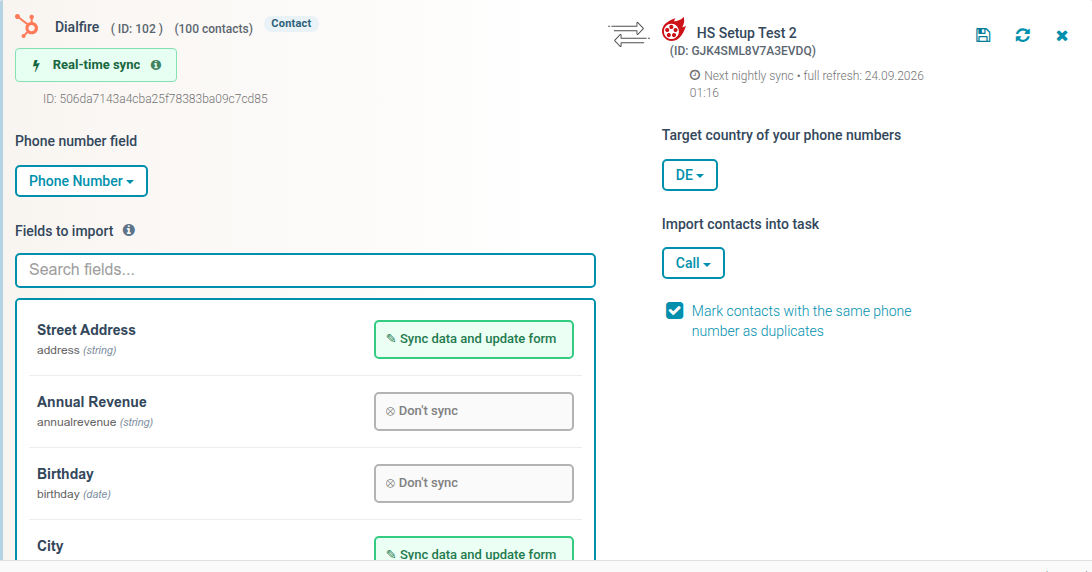
Speichern Sie wieder mit der Schaltfläche . Neue Felder erscheinen nach dem nächsten Synchronisieren im Formular.
Nur ausgewählte Felder werden zurückgeschrieben. Ein Feld mit Don't sync wird im CRM nie geändert, auch wenn die Kampagne es befüllt.
Rufnummern
- Welche Nummer gewählt wird: Bei einigen CRMs wählen Sie das Telefonfeld in der Verbindung aus (zum Beispiel Phone oder Mobile). Andere nutzen immer das Haupttelefonfeld. Die Details stehen auf den CRM-Seiten.
- Target country of your phone numbers („Zielland Ihrer Rufnummern“): Nummern ohne Ländervorwahl werden als Nummern aus diesem Land behandelt.
- Mark contacts with the same phone number as duplicates („Kontakte mit gleicher Rufnummer als Duplikate markieren“): Haben zwei Datensätze dieselbe Nummer, wird nur der erste angerufen. Der andere wird als Duplikat zurückgestellt.
Datensätze ohne verwendbare Rufnummer werden trotzdem importiert, können aber nicht angerufen werden.
Wie und wann Daten synchronisiert werden
Vom CRM zu Dialfire
| Was | Wann |
|---|---|
| Neue Datensätze in der Quelle im CRM | Bei der nächsten Synchronisierung. Diese läuft: automatisch etwa alle 10 Minuten, solange die Kampagne telefoniert wird; sofort bei CRMs, die Echtzeit-Updates unterstützen (siehe unten); und immer, wenn Sie auf Synchronisieren klicken. |
| Änderungen an Datensätzen, die schon in Dialfire sind | Einmal pro Nacht, zwischen 1 und 5 Uhr in der Zeitzone Ihres Dialfire-Kontos. Die Seite zeigt den Zeitpunkt des nächsten Laufs (Next nightly sync). Oder sofort, wenn Sie auf Synchronisieren klicken. |
Änderungen werden bewusst nachts übernommen. So ändern sich die Daten nicht, während ein Agent tagsüber mit ihnen arbeitet.
Tipp: Die automatische Synchronisierung läuft, solange die Kampagne telefoniert wird. Wenn Sie Datensätze zu einer Kampagne hinzufügen, die noch nicht läuft, klicken Sie einmal auf Synchronisieren.
Echtzeit-Updates (neue Datensätze kommen innerhalb von Sekunden an):
- HubSpot: Kontakte, die neu ins Segment kommen (erfordert Marketing Hub Professional oder Enterprise).
- Pipedrive: neue Deals in der verknüpften Phase.
- Salesforce: Leads und Kontakte, die zur Kampagne hinzugefügt werden (mit installiertem Dialfire-Paket).
- noCRM.io: neue Leads und Prospects sowie Leads, die den Step wechseln.
Von Dialfire zum CRM
Ergebnisse werden direkt nach dem Anruf geschrieben, wenn der Kontakt die Kampagnenstufe Push der Kampagne durchläuft. Der Anruf wird am Datensatz im CRM protokolliert, mit Ergebnis und Dauer und, falls vorhanden, mit der Aufzeichnung. Auch geänderte Felder werden zurückgeschrieben, ebenso ein Termin, wenn der Agent einen vereinbart hat (Kalender-Kampagne).
Wenn beide Seiten ein Feld geändert haben: Wurde ein Wert im CRM geändert, nachdem er in Dialfire importiert wurde, gilt der Wert aus dem CRM. Er wird nicht überschrieben. Leere CRM-Felder werden immer mit dem Wert aus Dialfire befüllt.
Datensätze, die die Quelle im CRM verlassen
| CRM | Was in Dialfire passiert |
|---|---|
| HubSpot, Pipedrive, Salesforce, Zoho CRM, Zendesk Sell | Der Kontakt wird aus der Anrufwarteschlange genommen und zu den abgeschlossenen Kontakten verschoben. Zur Sicherheit geschieht das erst, wenn zwei Synchronisierungen nacheinander es bestätigen (eine manuelle Synchronisierung erledigt es sofort). |
| Zoho Bigin, Dynamics 365, Freshsales | Wie oben, mit je einer Bedingung: Bigin nur, wenn die Ansicht die Deals nach Erstellungsdatum sortiert (älteste zuerst); Dynamics 365 nur bei Listen mit weniger als 5.000 Mitgliedern; Freshsales nur bei neueren Verbindungen (im Zweifel die Verbindung neu anlegen). Sonst bleibt der Kontakt in der Kampagne. |
| noCRM.io, Firmao | Der Kontakt bleibt in der Kampagne. Soll er nicht mehr angerufen werden, geben Sie ihm in Dialfire ein abschließendes Ergebnis oder entfernen Sie ihn aus der Kampagne. |
Ein bereits abgeschlossener Kontakt wird wieder in die Anrufwarteschlange gestellt, wenn er erneut in der Quelle im CRM auftaucht. Nehmen Sie erledigte Datensätze deshalb aus der CRM-Liste, wenn sie nicht noch einmal angerufen werden sollen.
Zusätzliche Werte zurückschreiben (für Fortgeschrittene)
Um weitere Informationen in CRM-Felder zu schreiben, zum Beispiel den Namen des Agenten oder das Anrufergebnis in einem eigenen Feld, öffnen Sie die Kampagnenstufe Push in der Dialfire-Kampagne und wechseln zum Reiter Skript. Dort können Sie CRM-Felder mit Werten aus Dialfire befüllen, zum Beispiel data.my_call_result = data.$call_status. Diese Werte stehen zur Verfügung:
| Wert | Inhalt |
|---|---|
$call_user | der Agent, der den Anruf geführt hat |
$call_date | Datum und Uhrzeit des Anrufs |
$call_status / $call_status_detail | Ergebnis des Anrufs |
$call_task | die Kampagnenstufe, in der der Kontakt angerufen wurde |
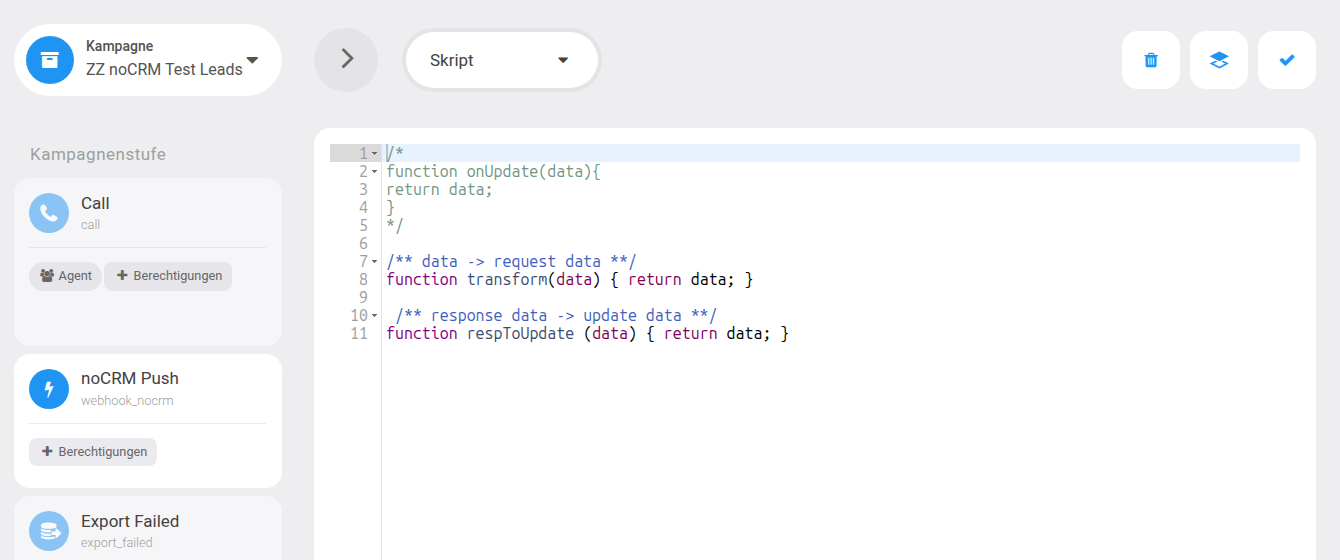
Schalten Sie außerdem das Zielfeld in der Verbindung ein (Sync data only oder Sync data and update form). Sonst lässt der Konnektor es weg.
Status- und Fehlermeldungen
Wenn etwas schiefgeht, erscheint an der Verbindung ein rotes Label Sync error („Synchronisierungsfehler“). Klicken Sie darauf, um die Details und die letzten Fehler zu sehen. Retry („erneut versuchen“) startet einen neuen Versuch (nur sichtbar, wenn ein neuer Versuch sinnvoll ist), und Dismiss („ausblenden“) blendet die Meldung aus. Nach der nächsten erfolgreichen Synchronisierung verschwindet die Meldung von selbst.
| Meldung | Was zu tun ist |
|---|---|
| Authentication failed. Please reconnect your CRM account. | Der Zugriff auf das CRM ist abgelaufen oder wurde entzogen. Öffnen Sie den Konnektor und autorisieren Sie Ihr CRM-Konto erneut. Ihre Verbindungen und Kampagnen bleiben erhalten. |
| Permission denied. Please check your CRM permissions. | Dem verbundenen CRM-Benutzer fehlt eine Berechtigung. Wenden Sie sich an Ihren CRM-Administrator (siehe CRM-Seite) und autorisieren Sie danach erneut. |
| Rate limit exceeded. Synchronization will retry automatically. | Das CRM begrenzt die Anfragen für eine Weile. Sie müssen nichts tun. Die Synchronisierung läuft von selbst weiter. |
| CRM server error. This is usually temporary. | Ein Problem auf Seiten des CRM. Es wird automatisch erneut versucht. |
| Resource not found in CRM. | Die verknüpfte Liste oder der Datensatz wurde im CRM gelöscht. Prüfen Sie die Verbindung. |
| One or more tasks not found in Dialfire campaign … | Eine Kampagnenstufe, die der Konnektor braucht, wurde in der Kampagne gelöscht oder umbenannt. Stellen Sie sie wieder her oder legen Sie eine neue Verbindung an. |
| This configuration was modified in the meantime … | Jemand anderes hat die Verbindung gleichzeitig geändert. Laden Sie die Seite neu und nehmen Sie Ihre Änderung noch einmal vor. |
Eine Verbindung oder ein Konto entfernen
- an einer Verbindung beendet die Synchronisierung für diese Liste. Die Dialfire-Kampagne und ihre Kontakte bleiben erhalten.
- Wenn Sie ein Konto löschen, werden alle seine Verbindungen entfernt. Auch hier bleiben Kampagnen und Kontakte erhalten, sie bekommen aber keine Updates mehr. Hilfsobjekte, die Dialfire im CRM angelegt hat (zum Beispiel einen HubSpot-Workflow), werden entfernt.
Häufige Fragen
Ein Datensatz, den ich zur CRM-Liste hinzugefügt habe, erscheint nicht in Dialfire. Vielleicht läuft die Kampagne nicht, sodass keine automatische Synchronisierung stattgefunden hat. Klicken Sie auf Synchronisieren. Prüfen Sie außerdem, ob der Datensatz eine Rufnummer hat und kein Duplikat eines anderen Datensatzes ist.
Ich habe eine Rufnummer im CRM geändert, aber Dialfire wählt noch die alte. Änderungen an bestehenden Datensätzen werden nachts übernommen. Klicken Sie auf Synchronisieren, um sie sofort zu übernehmen.
Warum wurde meine Änderung in Dialfire nicht ins CRM geschrieben? Entweder ist das Feld in der Verbindung nicht ausgewählt, oder der Wert wurde inzwischen im CRM geändert. In diesem Fall gilt der Wert aus dem CRM.
Kann ich im CRM auf eine Rufnummer klicken, um sie über Dialfire anzurufen? Nein. Die Konnektoren bieten kein Click-to-Call. Die Anrufe werden in Dialfire geführt und danach im CRM protokolliert.
Kann ich eine bestehende Kampagne verknüpfen? Eine Verbindung legt immer eine neue Kampagne an. Um Ihre Einstellungen zu behalten, wählen Sie als Kampagnentyp -- clone existing Dialfire campaign --.