- A minha primeira campanha
- A sua primeira chamada em 3 minutos
- Ativar a sua campanha
- Adicionar utilizadores
- Dispor os campos de formulários
- Definir o identificador de chamada
- Exportar resultados de chamadas
- Carregar o seu crédito de chamadas
- Efetuar chamadas
- Modelos de campanha Dialfire
- Dominando Dialfire
Zoho CRM
O conector do Zoho CRM chama os leads ou contatos de uma campanha do Zoho CRM em uma campanha do Dialfire. Após cada chamada, ele registra a chamada no Zoho, atualiza os campos e cria uma reunião quando um compromisso é agendado. Ele também pode converter leads em contatos.
Para os princípios comuns a todos os conectores, consulte Como funcionam os conectores.
Requisitos
- Uma conta Dialfire e uma conta Zoho CRM.
- Um usuário do Dialfire com direitos de administrador.
- Uma edição do Zoho CRM com o módulo Campaigns.
- Um usuário do Zoho cujo perfil possa ver (e, para gravar os resultados de volta, editar) os módulos Campaigns, Leads e Contacts.
Não importa em qual data center do Zoho está a sua conta (EU, US, IN, AU, JP). O login do Zoho o encontra automaticamente.
Etapa 1: Preparar uma campanha no Zoho CRM
- Abra o módulo Campaigns e crie uma campanha.
- Adicione à campanha os leads ou contatos que você deseja chamar. Na lista Leads ou Contacts, selecione os registros e escolha Add to Campaigns, ou adicione-os a partir das listas relacionadas da campanha.
Etapa 2: Conectar o Zoho CRM
- Abra connect.dialfire.com/connectors/zoho e faça login no Dialfire com seu usuário administrador.
- Faça login no Zoho e aceite o acesso.
Etapa 3: Vincular uma campanha
- Escolha a campanha do Zoho CRM e o tipo de entidade: Leads ou Contacts. Uma campanha com ambos precisa de dois vínculos.
- Escolha o tipo de campanha Dialfire (Basic Zoho CRM Campaign ou, para compromissos, Zoho CRM Calendar Campaign), informe um título e clique em .

O novo vínculo aparece então na lista abaixo:

No formulário de contato do Dialfire, o agente vê um botão que abre o registro no Zoho CRM.
Etapa 4: Campos e número de telefone
Abra o vínculo com . Há seções para campos comuns, campos de contato e campos de lead. Saudação, nome, telefone, celular, e-mail, empresa, endereço e descrição vêm pré-selecionados. Um vínculo pode importar até 50 campos.
Número de telefone: o Dialfire disca o campo Phone do Zoho.
Como funciona a sincronização
- Os novos membros da campanha chegam com a sincronização regular (a cada 10 minutos, aproximadamente, enquanto a campanha estiver sendo chamada, ou quando você clicar em Sincronizar).
- As alterações são aplicadas à noite (entre 1h e 5h) ou quando você clica em Sincronizar.
- Os registros removidos da campanha do Zoho são retirados da fila de chamadas assim que duas sincronizações seguidas o confirmam (uma sincronização manual faz isso imediatamente).
O que o Dialfire grava no Zoho CRM
Após cada chamada, quando o contato passa pela tarefa Zoho Push:
- Chamada: uma chamada concluída "Call in Dialfire" no lead ou contato, com a direção, a duração, o resultado da chamada, os números de telefone e um link para a gravação.
- Campos: os valores alterados dos campos selecionados. Os campos de pesquisa (lookup), por exemplo, a conta (account) de um contato, são apenas importados, nunca alterados.
- Reunião (campanha de calendário): um compromisso agendado se torna uma reunião (meeting) do Zoho.
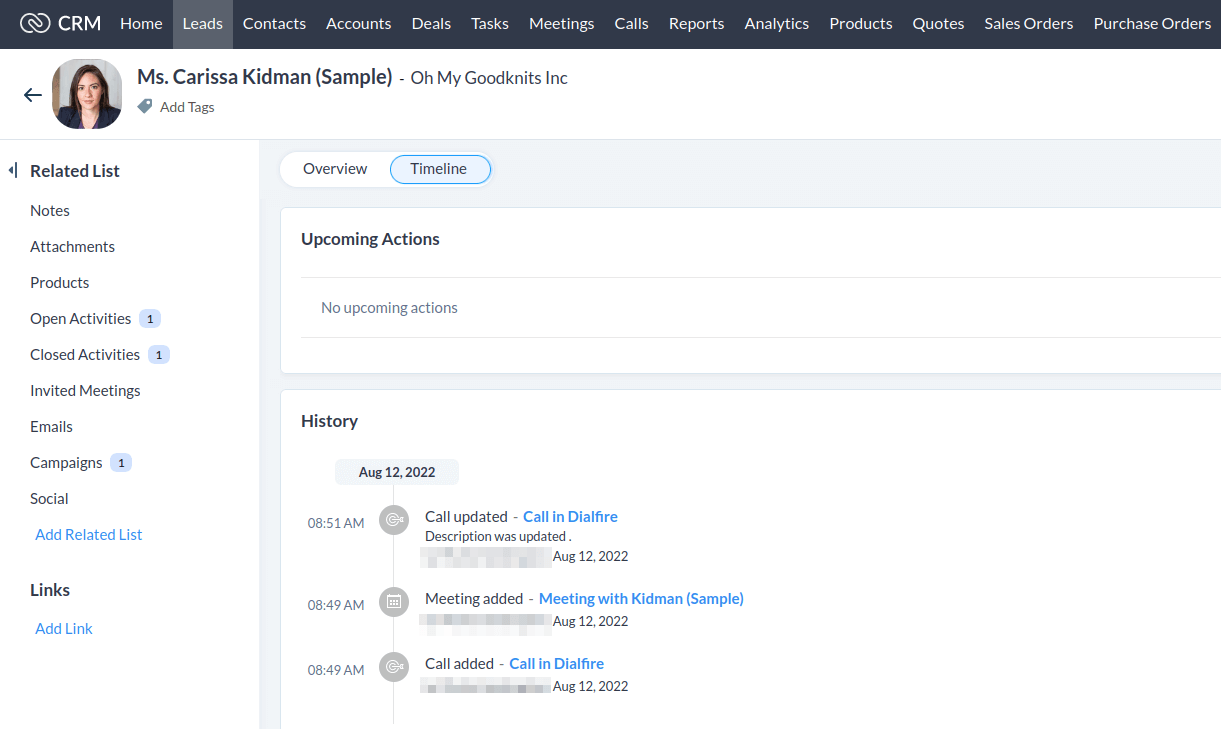
- Conversão de leads (campanhas de leads): a campanha tem os resultados adicionais "Lead follow-up without conversion" (“acompanhamento do lead sem conversão”), "Convert lead to contact in Zoho CRM" (“converter o lead em contato no Zoho CRM”) e "Convert lead to account in Zoho CRM" (“converter o lead em conta no Zoho CRM”). Com um resultado de conversão, o Zoho converte o lead seguindo sua conversão padrão, e o contato do Dialfire continua como o novo registro.
Configurar o Dialfire para as suas chamadas
Cada vínculo cria uma nova campanha na sua conta Dialfire. Faça login no Dialfire e:
- Defina a identificação de chamada para suas chamadas de saída.
- Adicione seus agentes no menu Usuários.
- Verifique as configurações de chamada e de gravação das tarefas.
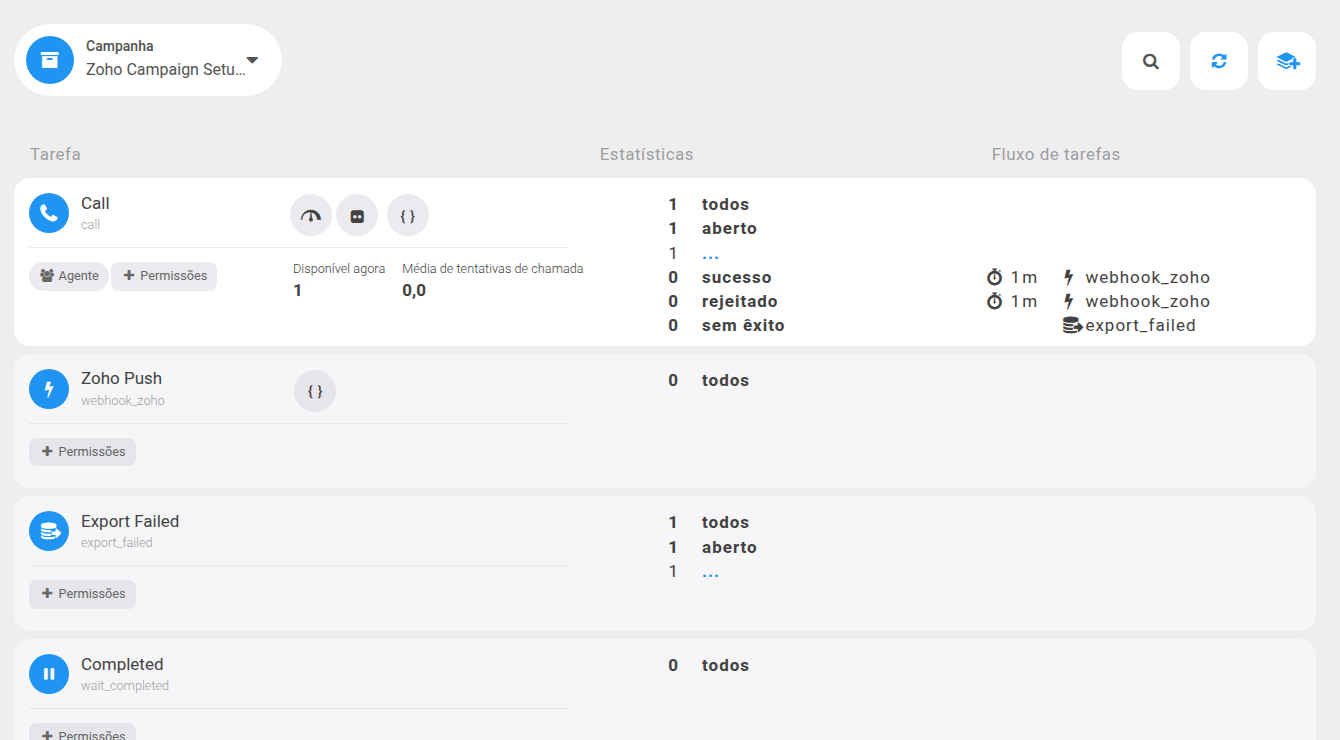
- Verifique o formulário de contato (menu Campanha, visualização Formulário) e certifique-se de que os campos de que seus agentes precisam estejam visíveis.
O modelo de campanha já contém a tarefa Zoho Push, que envia os resultados ao CRM após cada chamada. Você pode adaptar o fluxo de tarefas e o formulário às suas necessidades a qualquer momento.
Precisa de ajuda?
É novo no Dialfire? Consulte nossa documentação ou entre em contato com nossa equipe de suporte.
Solução de problemas
| Situação | Solução |
|---|---|
| "You have no active campaigns in Zoho CRM" / "No Zoho CRM campaigns found" (“nenhuma campanha ativa / nenhuma campanha encontrada no Zoho CRM”) | Crie uma campanha no Zoho CRM (etapa 1) e recarregue a página. |
| "Heads up: the … module is not available in your Zoho CRM" (“atenção: o módulo … não está disponível no seu Zoho CRM”) ou "… fields could not be loaded from Zoho" (“não foi possível carregar os campos … do Zoho”) | O usuário do Zoho talvez não tenha permissão para ver esse módulo. No Zoho, conceda View no perfil do usuário (Setup → Users and Control → Profiles) e verifique se o módulo está ativado (Setup → Modules and Fields → Modules). Depois, conecte a conta do Zoho novamente. |
| A conexão para de funcionar | Abra o conector e faça login no Zoho novamente. Seus vínculos permanecem como estão. |